Обучение сотрудников
Тренинг с викториной в зале и проверочный тест по ссылке со сроком сдачи — с именами, отделами и выгрузкой результатов.
Сценарий для тренера, HR и отдела обучения: вводный курс для новичков, инструктаж по безопасности, обучение продукту. Обычно в нём два шага — живой тренинг, где викторина держит внимание, и проверочный тест, который сотрудники проходят сами к сроку. Обе части делаются из одной презентации.
Из чего собрать тренинг
- Слайды с информацией: материал. Правила, примеры, схемы — блоками по несколько слайдов.
- Вопрос с вариантами ответов после каждого блока. Для правил, где верных пунктов несколько, отметьте несколько правильных вариантов: очки получит только тот, кто выберет все верные и ни одного лишнего.
- Правильный порядок — для порядка действий: что делать сначала, что потом.
- Сопоставление — термины и определения, ситуации и правильные реакции.
- Вопрос с текстовым ответом — то, что сотрудник должен помнить дословно: номер телефона, название системы, кодовое слово.
- Опрос в конце. «Насколько полезным было обучение?» с вариантами ответов или «Что осталось непонятным?» с текстовым ответом.
Как настроить каждый тип вопроса — в статье «Какие бывают слайды».
Что включить
Данные об участниках. В настройках презентации в блоке «Собирать дополнительную информацию об участниках:» включите «Имя» и «Email» и добавьте своё поле кнопкой «Добавить поле», например «Отдел». Отметьте у поля «Показывать рядом с именем в результатах» — тогда отдел будет виден в таблице. Подробно — «Сбор данных об участниках».
Баллы. Если важны знания, а не скорость, выключите у вопросов «Больше очков за быстрый ответ»: «Баллы, таймер и таблица лидеров».
На тарифе. Сбор данных об участниках — на тарифах «Премиум» и «Бизнес». Выгрузка в Excel — от тарифа «Стандарт». На бесплатном тарифе в презентации до 5 вопросов и до 2 опросов.
Живой тренинг
Проведите презентацию в зале или на онлайн-встрече, как обычно: «Как провести презентацию». Участники заполняют поля перед началом. После каждого блока задайте вопросы и разберите ошибки, пока правильный ответ на экране.
Если группы ведут разные тренеры, им не нужен ваш аккаунт: отправьте каждому адрес вкладки запуска (app.unislide.ru/presentations/…). Запуски идут параллельно, у каждого свой код, а результаты всех групп приходят владельцу презентации.
Проверочный тест по ссылке
- В меню карточки презентации или в меню под стрелкой у «Запустить» выберите «Запустить в режиме теста».
- Включите «Установить дедлайн» и укажите, до какого времени принимать ответы.
- Включите «Скрывать ответы вопросов викторины» — участники не увидят, какой ответ верный, и не смогут подсказать коллегам.
- Нажмите «Запустить». Откроется страница теста со ссылкой.
- Нажмите «Скопировать» и отправьте ссылку сотрудникам в рабочий чат или письмом. Чтобы вывести на экран QR-код, нажмите «Показать QR-код».
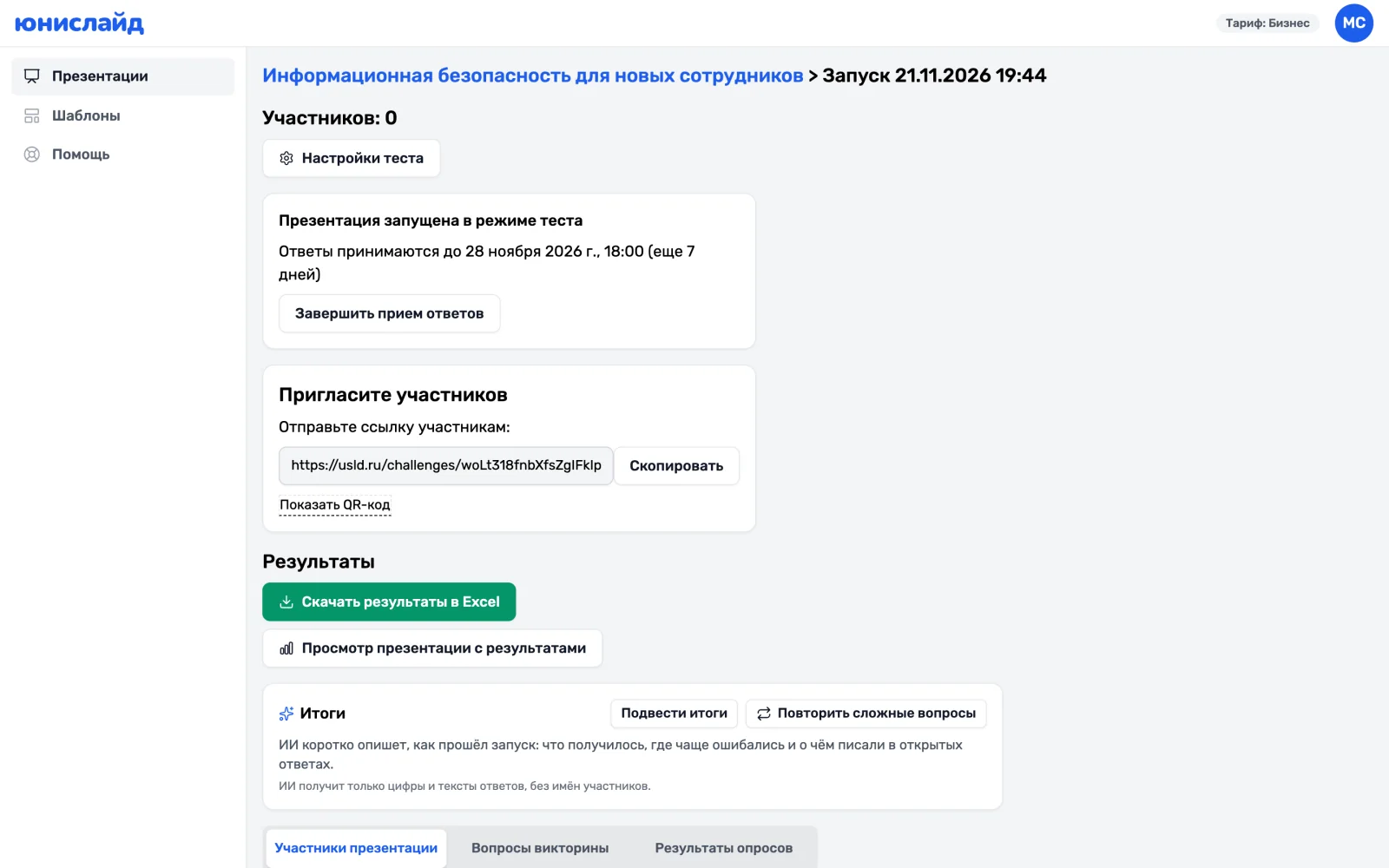
Когда срок выйдет, тест закроется сам. Закрыть раньше — кнопка «Завершить прием ответов». Остальные настройки и то, как тест выглядит для сотрудника, — в статье «Тест по ссылке».
Что делать с результатами
Результаты живого тренинга и теста лежат в одном месте — в «Результатах запусков» презентации: «Результаты запуска».
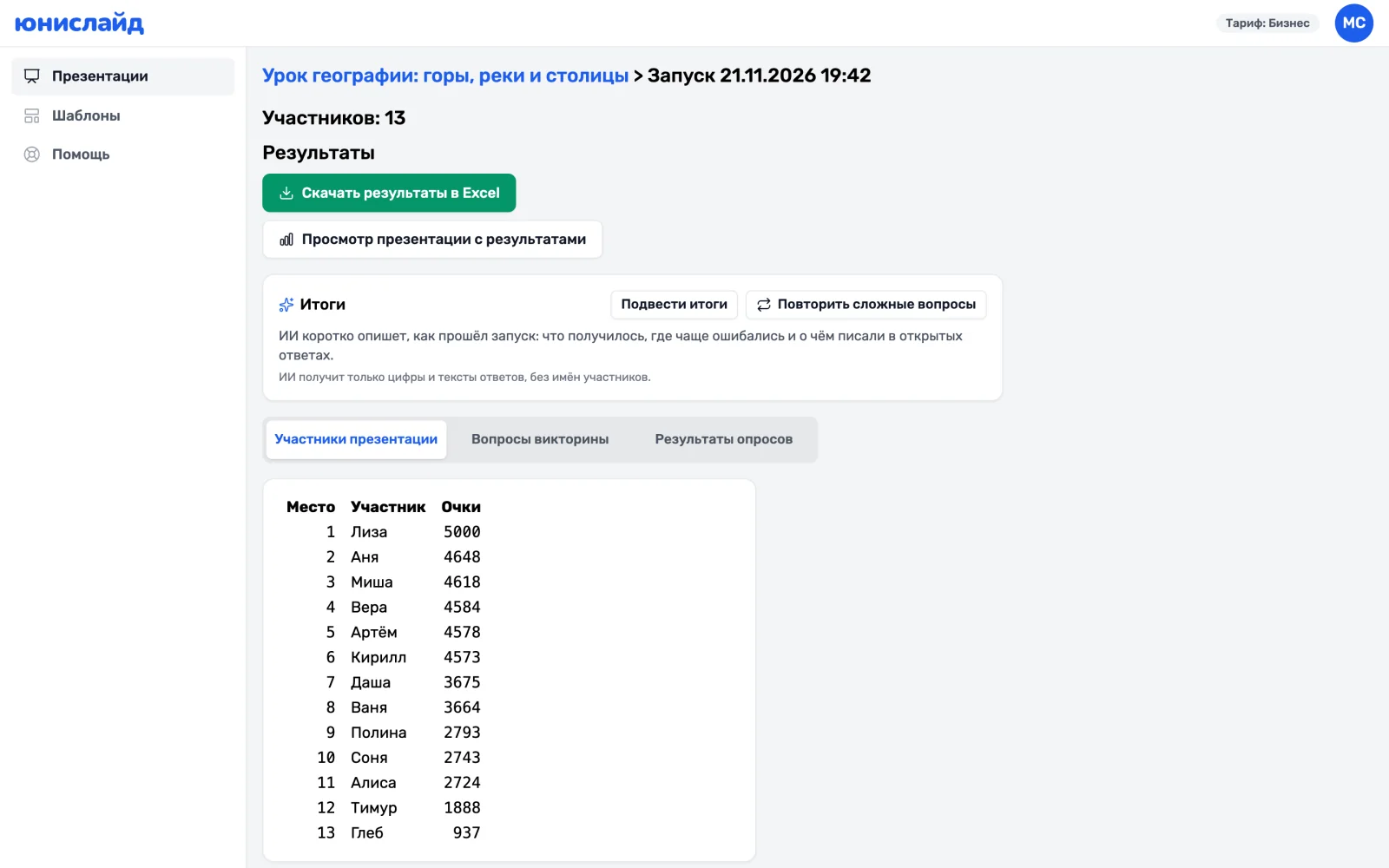
- Кто прошёл. На вкладке «Участники презентации» — каждый участник с его полями и очками.
- Где ошибаются. На вкладке «Вопросы викторины» у каждого вопроса — кто что ответил. Частая ошибка — повод поправить материал тренинга.
- Для отчёта. «Скачать результаты в Excel» — таблица с участниками, полями и баллами.
- Повторение. «Повторить сложные вопросы» — ИИ соберёт новую презентацию из вопросов, на которых ошибались чаще всего, с объяснениями.
- Итоги. На платных тарифах «Подвести итоги» коротко опишет, как прошёл запуск и где чаще ошибались.