Как работает Юнислайд
1 Создание презентации
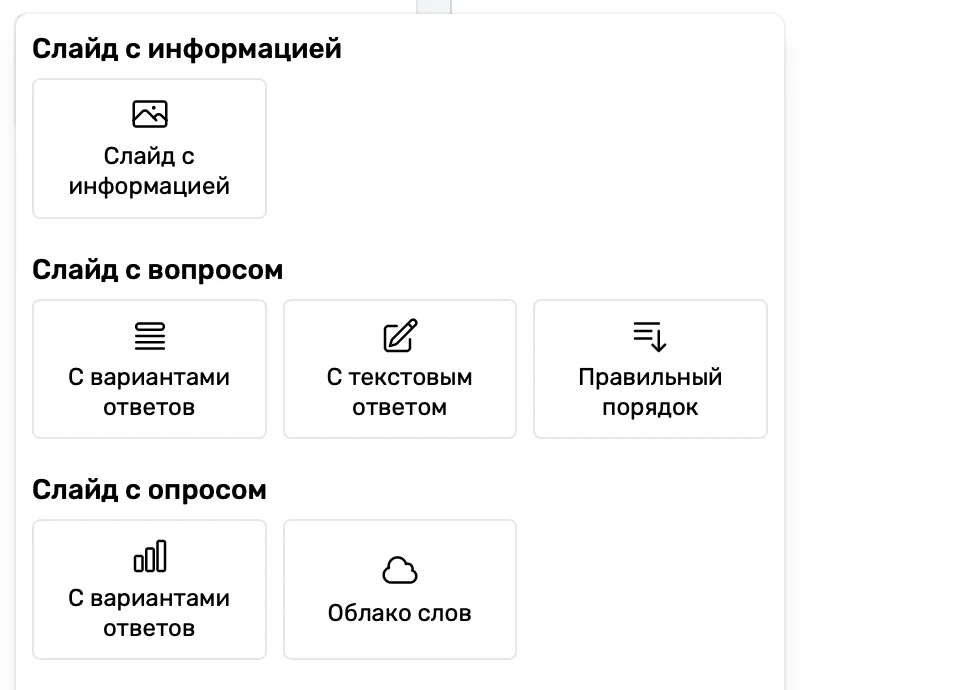
Выберите слайд, который хотите создать
- Слайд с информацией — это картинка или текст без интерактива.
- Вопрос с вариантами ответов. Здесь может быть любое количество вариантов ответов и любое количество правильных ответов.
- Открытый вопрос, ответ на который формулируют сами участники.
- Правильный порядок. Варианты ответов уже даны, но их нужно расположить в нужном порядке.
- Опрос с выбором варианта ответа позволяет увидеть распределение голосов.
- Облако тегов — это открытый вопрос, все ответы на который выводятся на экран.
Настройте слайд с вопросами
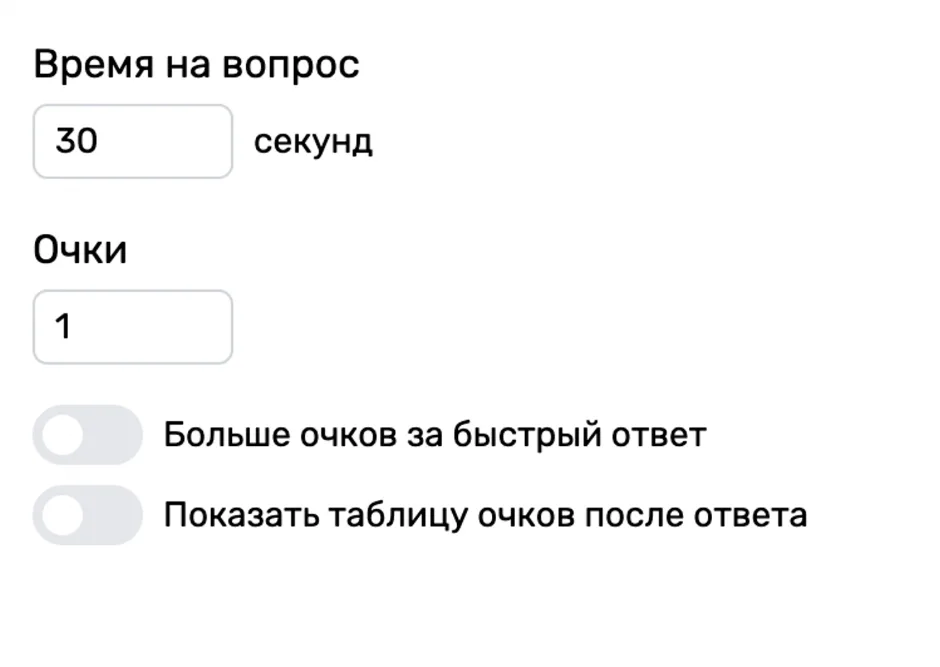
- Определите время, отведенное для ответа на вопрос — настройте таймер обратного отсчета.
- Выберите количество очков за правильный ответ.
- Решите, будет ли зависеть количество очков от скорости ответа.
- Настройте демонстрацию таблицы очков на следующем слайде.
Добавьте фоновую музыку
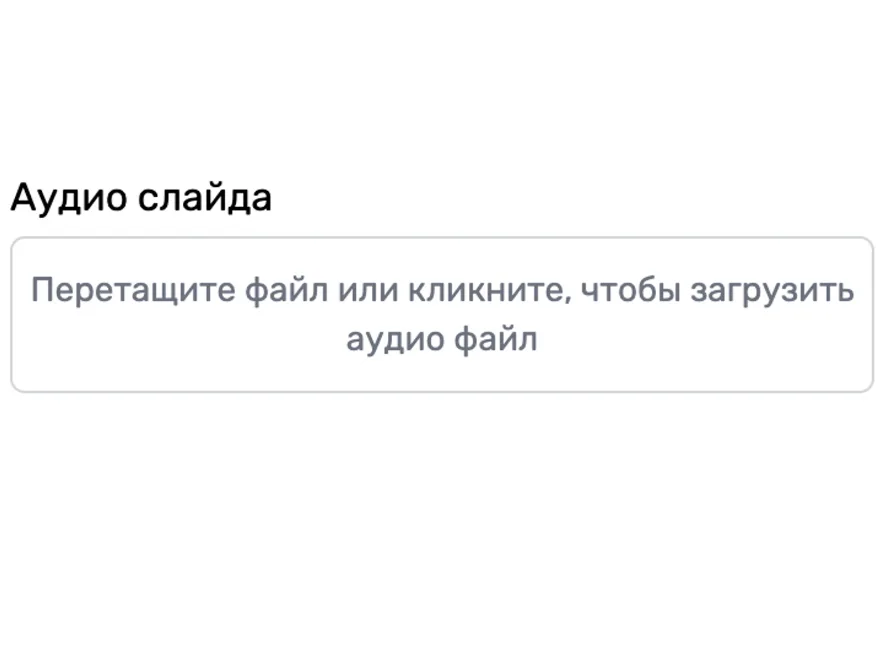
Для каждого слайда можно загрузить аудиофайл, который будет играть фоном во время презентации.
Выберите тему оформления
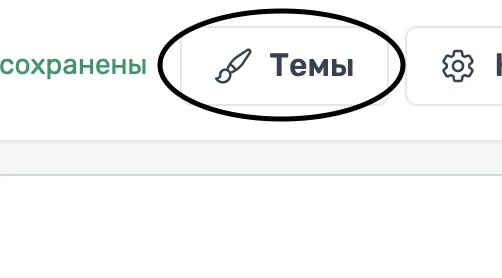
Автор презентации может использовать готовые темы оформления или настроить персональную тему.
Также в темах автор может изменить шрифт, добавить собственный шрифт и логотип.
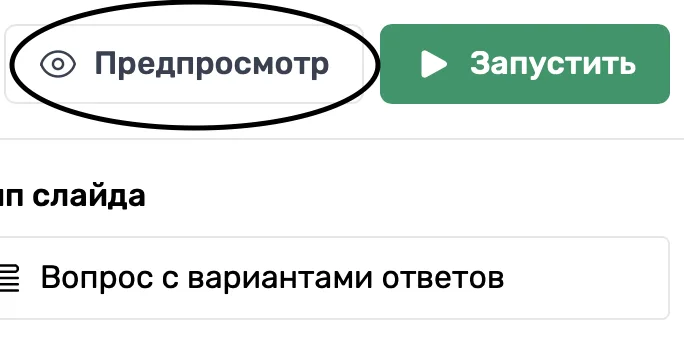
Посмотрите, как будет выглядеть ваша презентация
В режиме редактирования презентации доступен предпросмотр финального результата.
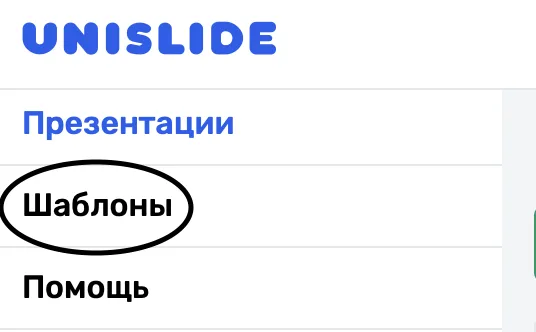
Используйте готовые шаблоны
Также в презентации можно использовать готовые шаблоны и заполнить их своим контентом.
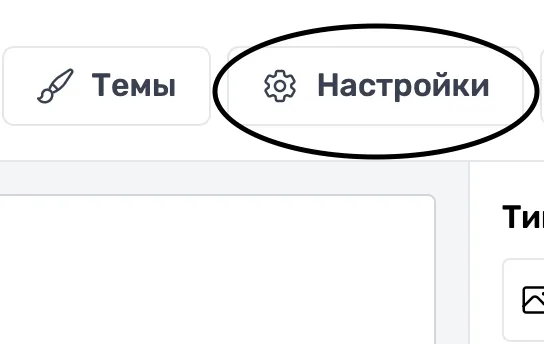
Дополнительные настройки
Вы можете включить фильтр ненормативной лексики и собирать дополнительную информацию об участниках (телефон, email и др.)
2 Запуск презентации
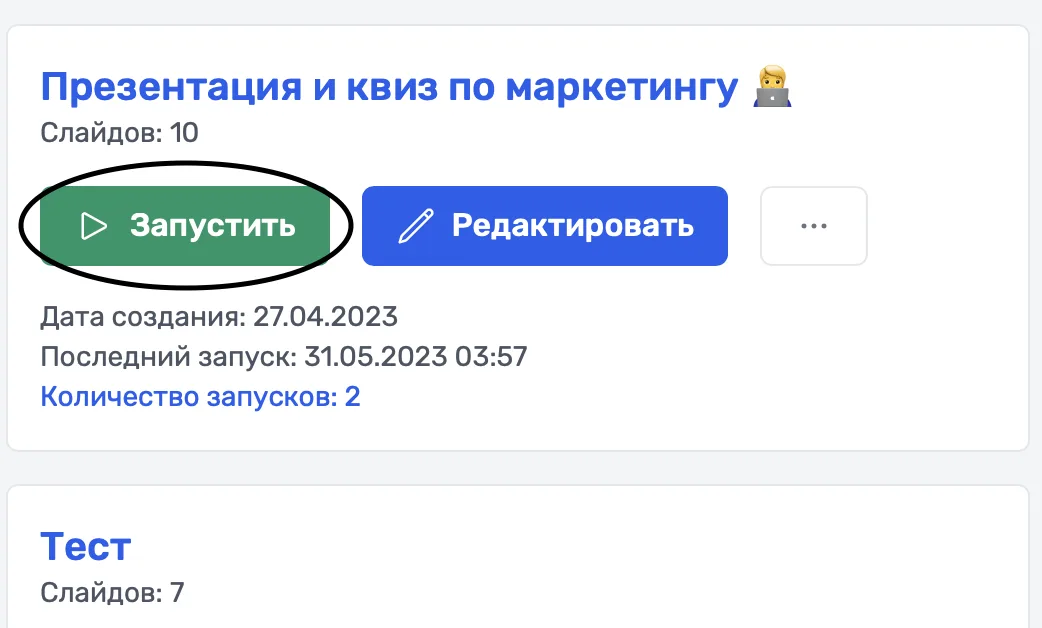
Начните презентацию
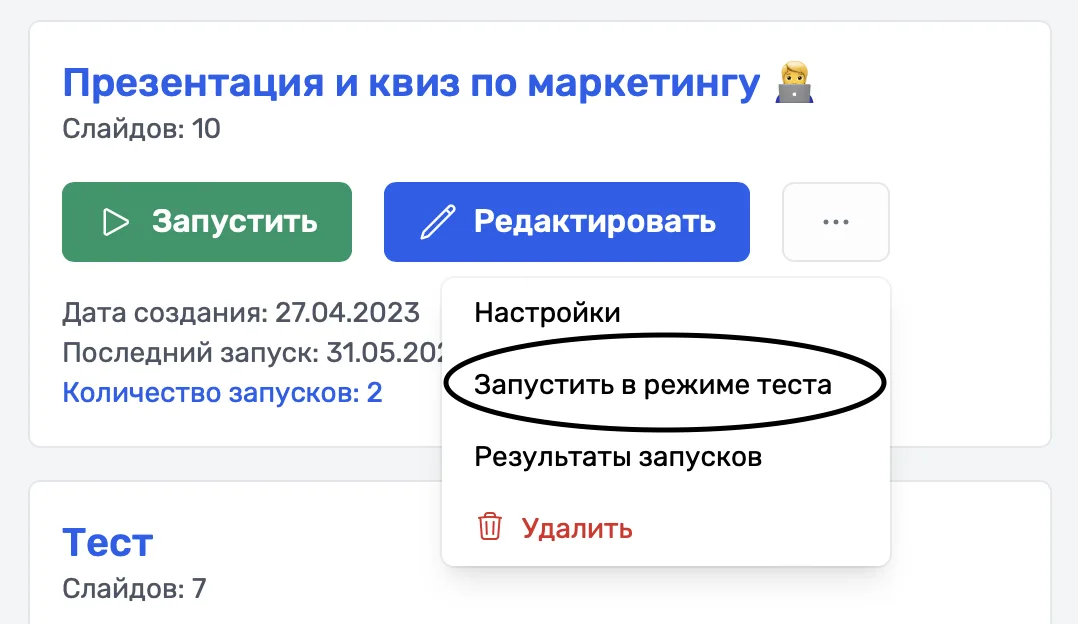
Нажмите кнопку «Запустить», чтобы начать презентацию.
Пригласите участников подключиться
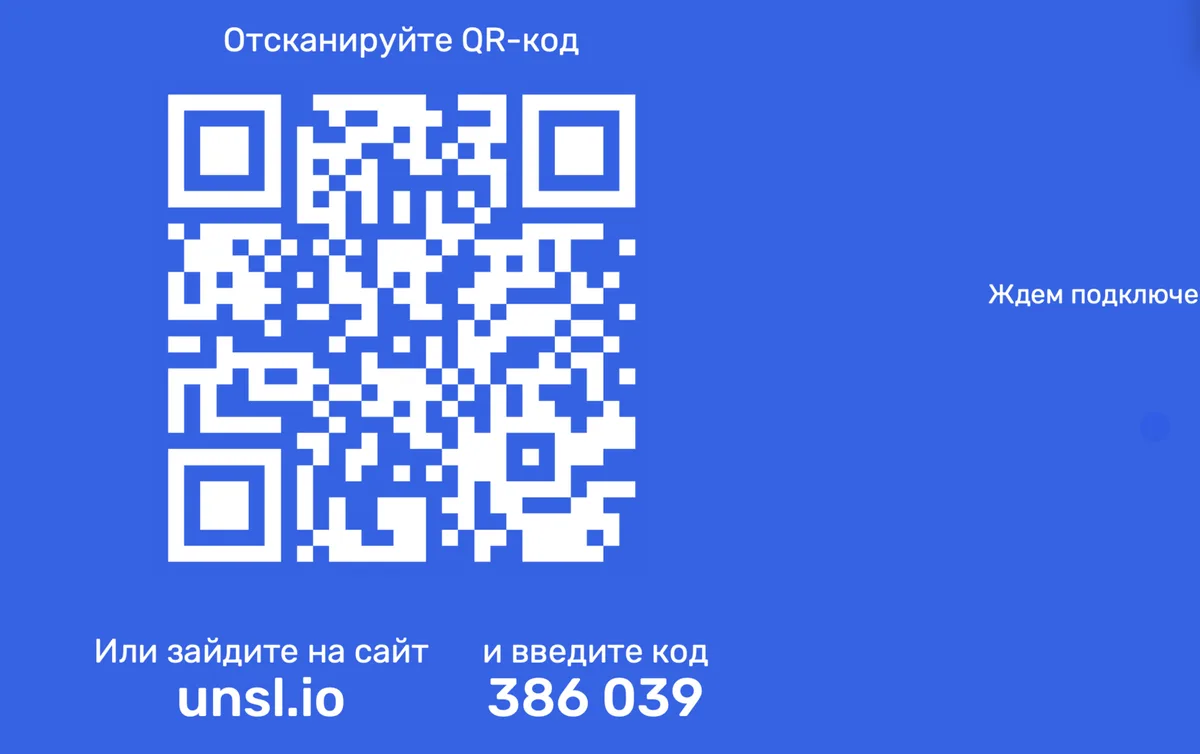
Чтобы отвечать на вопросы викторины или участвовать в опросах, участники должны подключиться к презентации с помощью смартфона или планшета.
Есть два способа подключиться к презентации:
- отсканировать QR-код с помощью камеры своего гаджета;
- зайти на сайт usld.ru и ввести уникальный код презентации.
Управляйте фоновой музыкой
Во время презентации можно включать и выключать фоновую мелодию, если вы добавили ее во время редактирования.

3 Подведение итогов
Оцените результаты
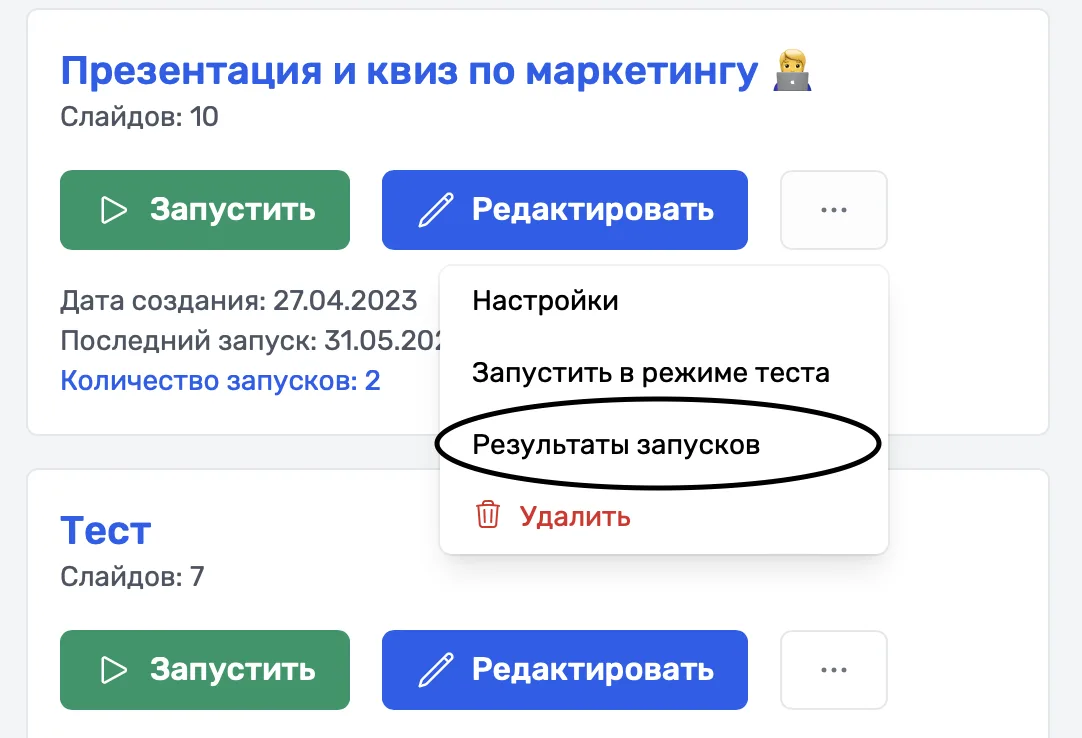
После завершения презентации можно оценить ее результаты. Для этого выберите пункт «Результаты запусков» в выпадающем списке.
Скачайте результаты в Excel
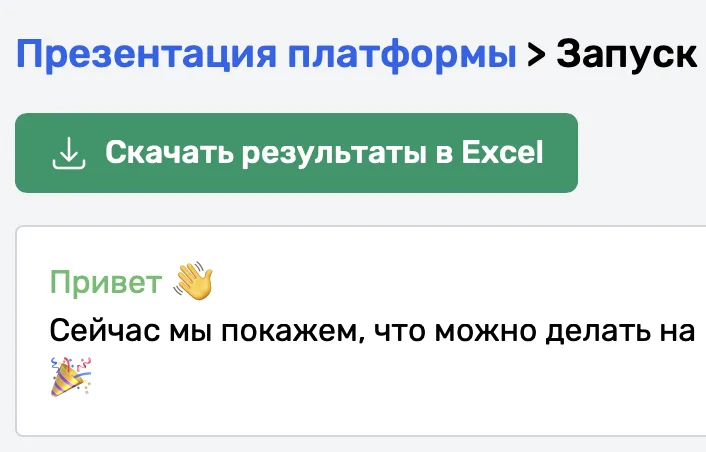
Вы можете скачать результаты в формате таблицы Excel после презентации. Это поможет вам отслеживать прогресс учеников и подвести баллы по нужным вам формулам.
Отправьте ссылку на презентацию
Автор презентации может сгенерировать ссылку и отправить её своей аудитории. Участники могут пройти тест или опрос в удобное им время (асинхронное тестирование).
Вовлекайте и развлекайте свою аудиторию
При помощи интерактивных опросов и викторин