Картинки, видео и звук
Как поставить на слайд картинку, видео с компьютера или с YouTube и Rutube, картинку от ИИ, а ещё фон и звук слайда.
На слайд можно поставить картинку, видео со своего компьютера или с сайта вроде YouTube, Rutube и VK Видео, а можно попросить ИИ нарисовать картинку. Ещё у каждого слайда есть свой фон, а у слайда с информацией и у вопросов — и свой звук.
Картинка или видео на слайде
Картинку или видео можно поставить на слайд с информацией и на любой вопрос. У опросов картинки нет — только фон.
- Выберите слайд в списке слева.
- В блоке «Шаблон слайда» выберите любой шаблон, кроме «Только текст». На слайде появится рамка: «Перетащите картинку или видео, или нажмите, чтобы выбрать файл, встроить видео с сайта или создать картинку». Про шаблоны — в статье Текст и шаблон слайда.
- Перетащите в рамку файл с компьютера или нажмите на неё. Откроется окно «Добавить медиа» с тремя вкладками: «Файл», «Встроить» и «Сгенерировать».
На узком экране слайда в центре нет, и рамка находится в настройках слайда, в блоке «Картинка или видео».
Файл с компьютера
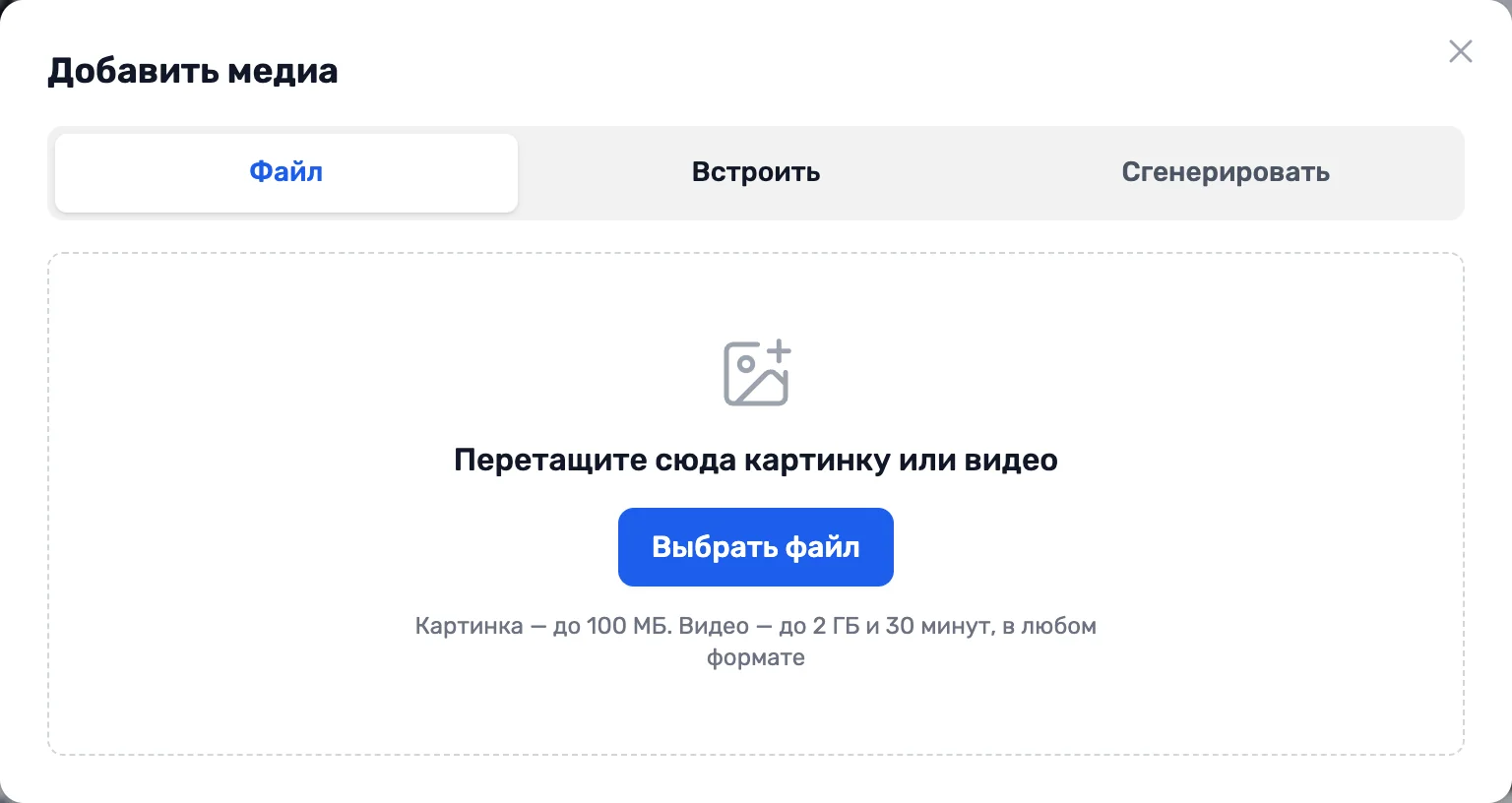
Нажмите «Выбрать файл» или перетащите файл в окно. Картинка может весить до 100 МБ, видео — до 2 ГБ и длиться до 30 минут, формат любой.
Пока видео загружается, в рамке видны название файла и проценты, а загрузку можно прервать кнопкой «Отменить». После загрузки видео ещё какое-то время обрабатывается — в рамке написано «Видео обрабатывается».
Звук сюда не загрузить: для него есть отдельный блок «Аудио слайда», о нём ниже.
Видео с сайта
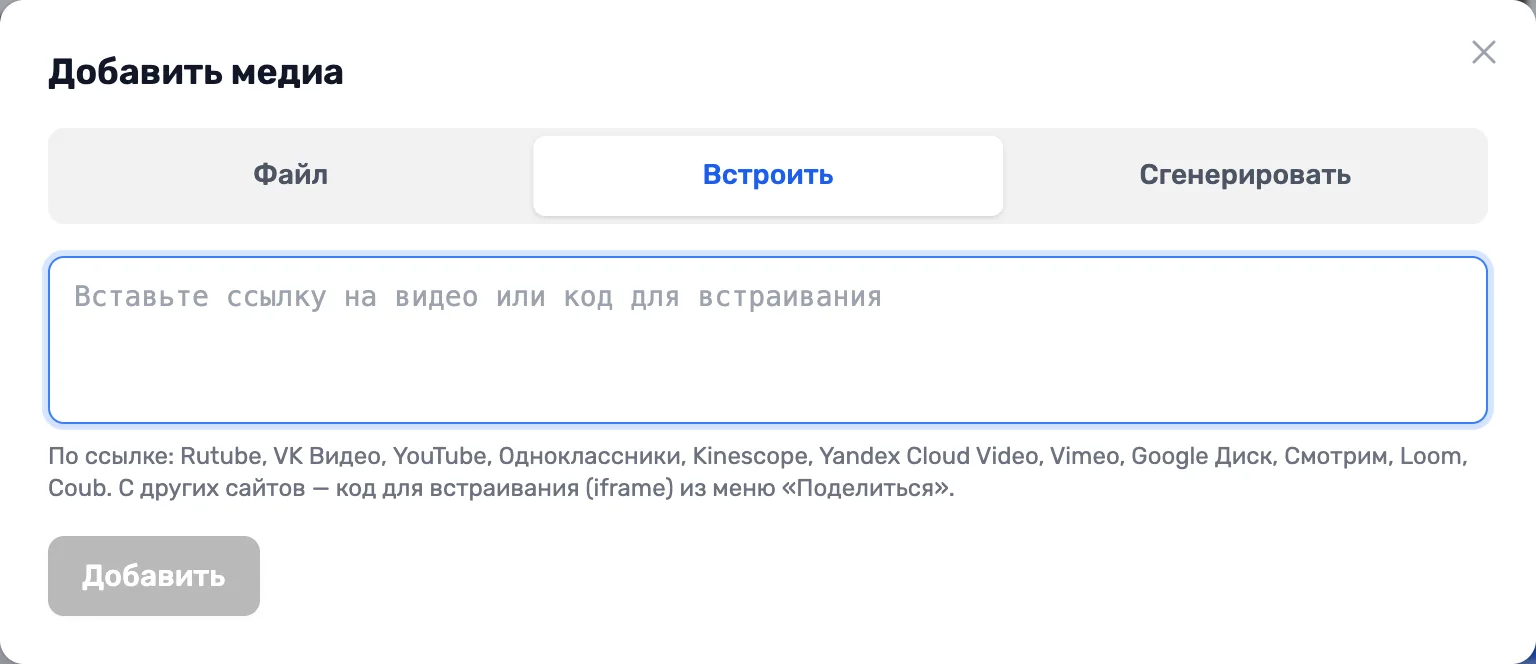
- Откройте видео на сайте и скопируйте адрес страницы.
- В окне «Добавить медиа» перейдите на вкладку «Встроить» и вставьте ссылку.
- Нажмите «Добавить».
По ссылке встают видео с Rutube, VK Видео, YouTube, Одноклассников, Kinescope, Yandex Cloud Video, Vimeo, Google Диска, «Смотрим», Loom и Coub. Если в ссылке указано, с какой секунды начинать, видео начнётся с этого места.
С других сайтов вставьте код для встраивания — обычно он в меню «Поделиться» на странице видео. Дзен, Яндекс Видео и Видео Mail.ru принимают только такой код. Видео с Яндекс Диска встроить нельзя: скачайте файл и загрузите его на вкладке «Файл».
Встроенное видео играет в плеере того сайта, где оно лежит, поэтому на показе нужен интернет.
Картинка от ИИ
- Перейдите на вкладку «Сгенерировать».
- Опишите картинку: что на ней и в каком стиле. Например: «команда за круглым столом обсуждает идеи, светлый плоский стиль».
- Нажмите «Создать картинку». Если не понравилось, нажмите «Ещё вариант».
- Выберите удачный вариант и нажмите «Добавить».
Последние 12 нарисованных картинок остаются в «Ваших картинках» под полем — их можно взять снова и не рисовать заново. Форма картинки подбирается под шаблон: для «Медиа сверху» и «Медиа снизу» — широкая, для «Медиа слева» и «Медиа справа» — квадратная.
На тарифе. На бесплатном тарифе можно нарисовать 5 пробных картинок, на платных — 100 картинок в месяц. Сколько осталось, написано под полем описания. Подробнее — в статье Тарифы.
Когда картинка или видео уже на слайде
В правом верхнем углу рамки три круглые кнопки:
- крестик — «Убрать» с этого слайда;
- карандаш — «Заменить»: снова откроется «Добавить медиа»;
- стрелки (только у картинки) — «Заполнить область» или «Вписать целиком»: картинка заполняет всю рамку и обрезается по краям или помещается целиком.
У видео в левом верхнем углу есть галочка «Автозапуск»: видео начнёт играть само, когда слайд откроется на экране. В редакторе и на телефонах участников видео само не запускается.
Картинки в вариантах ответов
У вопросов с вариантами, на правильный порядок, на сопоставление и у опроса с вариантами картинку можно поставить в каждый вариант.
- Нажмите кнопку с картинкой справа от поля варианта — «Добавить картинку».
- Загрузите файл на вкладке «Файл» или нарисуйте картинку на вкладке «Сгенерировать».
Вместо кнопки появится маленькая картинка. Нажмите на неё, чтобы выбрать «Заменить» или «Удалить». Как варианты с картинками выглядят на экране — в статье Вопрос с вариантами ответов.
Фон слайда
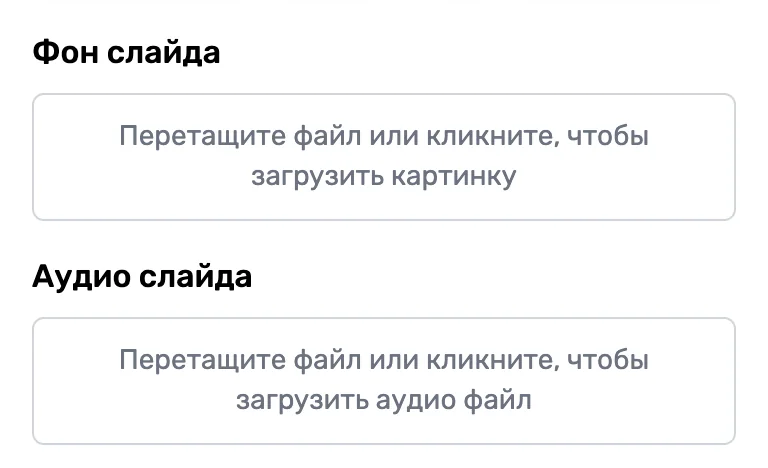
Фон есть у слайдов любого вида. В блоке «Фон слайда» перетащите картинку или нажмите на блок и выберите файл до 100 МБ. Картинка ляжет под текст на весь слайд. Чтобы убрать фон, нажмите крестик рядом с ним.
Цвет фона и одну картинку сразу для всех слайдов можно задать в своей теме оформления — см. Темы оформления.
Звук слайда
В блоке «Аудио слайда» — он есть у слайда с информацией и у вопросов — загрузите звуковой файл до 100 МБ. Появится плеер, чтобы прослушать запись, и крестик, чтобы её удалить.
- В живой презентации звук включается сам, когда слайд открывается на экране, и играет один раз. Слышно его из колонок компьютера, к которому подключён экран, а не из телефонов участников.
- Если на экране включена фоновая музыка — кнопка с динамиком в левом нижнем углу, — пока на экране слайд со звуком, она стоит на паузе.
- В предпросмотре звук тоже играет, а в тесте по ссылке — на устройстве самого участника.