Режим докладчика
Зал видит слайды на проекторе, а вы на ноутбуке — заметки, следующий слайд, ответы участников и кнопки управления.
В режиме докладчика у вас два экрана. На проекторе — «Экран для зала» со слайдами. На ноутбуке — ваш экран: что сейчас видит зал, следующий слайд, заметки, сколько участников ответили, и кнопки управления. Режим работает в браузере на компьютере.
Что нужно
- Ноутбук с подключённым проектором или вторым монитором.
- Проектор должен работать как отдельный экран, а не повторять экран ноутбука. Это переключается в настройках экрана компьютера.
Как начать
- Откройте презентацию в редакторе и нажмите «Режим докладчика» рядом с «Запустить». Тот же пункт есть в меню под стрелкой у «Запустить» и в меню карточки презентации.
- Вкладка станет экраном докладчика, и начнётся новый запуск. Если эта презентация уже идёт на проекторе в этом же браузере, режим докладчика возьмёт управление её запуском.
- Нажмите «Открыть экран для зала». Откроется вкладка «Экран для зала» с подсказкой.
- Перетащите эту вкладку на экран проектора и разверните её во весь экран клавишей F или кнопкой «Во весь экран».
- Вернитесь к ноутбуку. Кнопка в шапке сменится на «Экран для зала открыт».
- Когда участники подключились, нажмите «Начать презентацию».
Пока презентация не началась, на экране для зала — QR-код и код для подключения, а у вас под копией экрана — «Ждём участников» и тот же код.
Что на экране докладчика
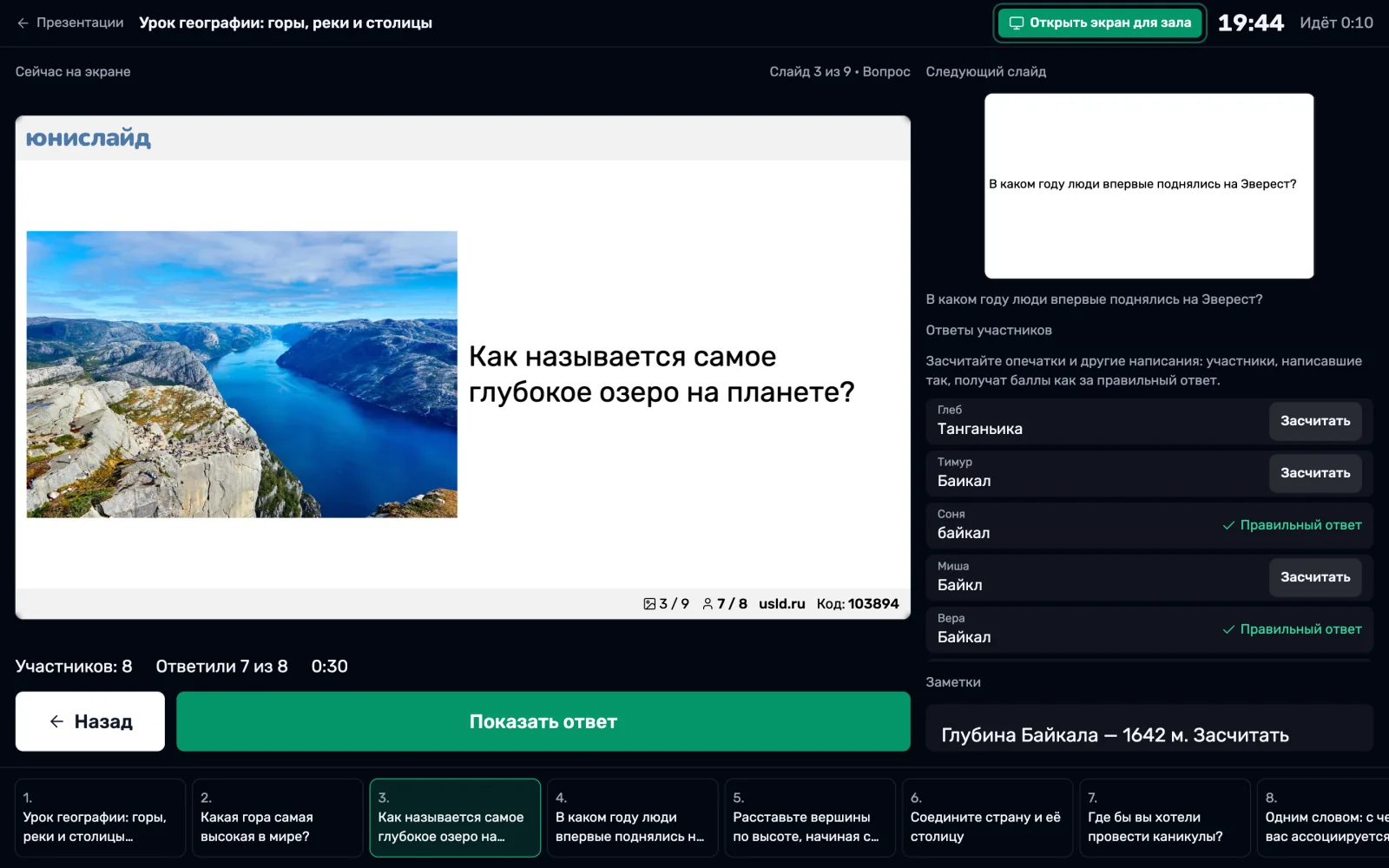
В шапке: «Презентации» — вернуться к списку (запуск при этом продолжится), часы и «Идёт» — сколько длится запуск.
Слева:
- «Сейчас на экране» — копия экрана для зала с номером и типом слайда, например «Слайд 3 из 9 · Вопрос».
- Под ней — число участников («Участников: 8»), на вопросах и опросах — «Ответили 7 из 8», на вопросах с таймером — оставшееся время или «Время вышло».
- Кнопка «Назад» и большая зелёная кнопка. Её шаги те же, что в обычном запуске: «Показать ответ», «Показать очки», «Показать результаты», «Следующий слайд», «Завершить презентацию». Подробнее — в статье «Как провести презентацию».
Справа:
- «Следующий слайд» — его миниатюра и название, а на последнем слайде — «Это последний слайд».
- «Заметки» — заметки к текущему слайду. Их пишут в редакторе, в поле «Заметки докладчика» под слайдом: «Редактор презентации».
- На вопросах с текстовым ответом — «Ответы участников», о них ниже.
Внизу — лента всех слайдов. Чтобы перейти к любому из них, нажмите на его карточку, а затем «Показать».
Клавиши и кликер работают так же, как в обычном запуске. На последнем слайде клавиша «вперёд» сразу завершает презентацию.
Засчитать ответ с опечаткой
В вопросе с текстовым ответом участники пишут ответ сами — и ошибаются в буквах. Ответы, которые совпали с правильным, отмечены «Правильный ответ». У остальных есть кнопка «Засчитать».
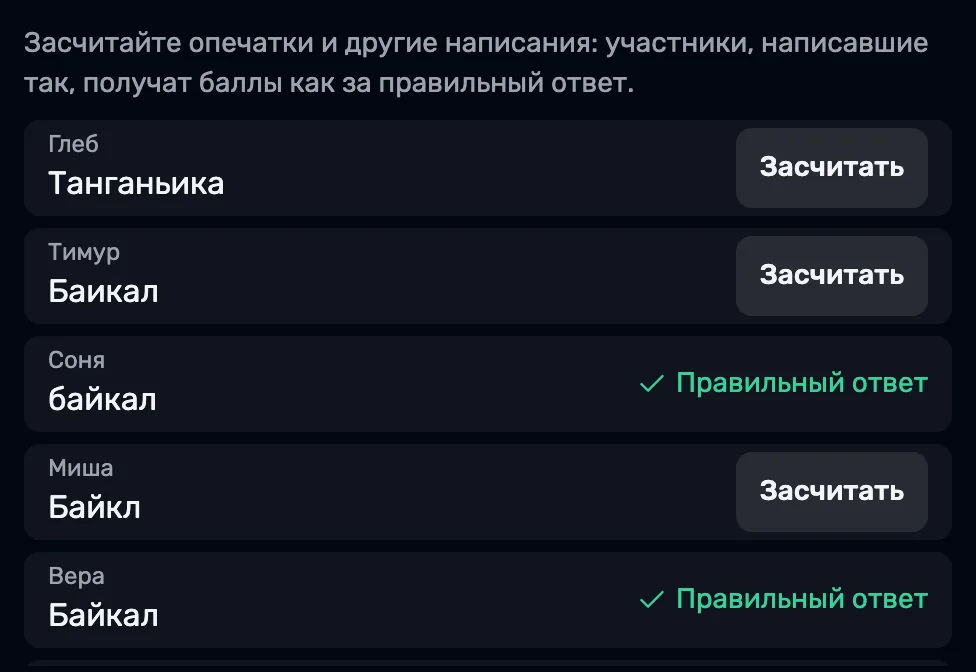
- Найдите в списке ответ, который хотите принять, например «Баикал».
- Нажмите «Засчитать» — кнопка сменится на «Засчитано».
- Все, кто написал так же, получат баллы как за правильный ответ. Если ответ уже открыт, баллы начислятся сразу, если нет — при «Показать ответ».
Передумали — нажмите «Засчитано» ещё раз, и баллы снимутся. Засчитывать ответы можно только во время запуска, в тесте по ссылке этого нет. Как задать правильный ответ и его варианты написания — в статье «Вопрос с текстовым ответом».
Завершение
На последнем слайде нажмите «Завершить презентацию» — подтверждения нет. На экране докладчика появится «Презентация завершена» и ссылка «Открыть результаты».
Важно. Если показ начат кнопкой «Режим докладчика», закрытие вкладок не завершает запуск: участники остаются в нём. Завершайте презентацию кнопкой «Завершить презентацию».
Если вы случайно закрыли экран докладчика, а экран для зала ещё открыт, нажмите «Режим докладчика» снова — в том же браузере он вернётся к этому запуску.
Чего нет в режиме докладчика
На экране для зала нет кнопок QR-кода и пульта. Чтобы снова показать залу QR-код для подключения, нужен пульт: его кнопка «QR на экране» выводит код вместо слайда. Код для входа виден и в нижней строке экрана для зала.
Поэтому пульт подключайте заранее — в редакторе или в списке презентаций, пунктом «Удалённое управление». Запрос «Телефон просит управление» появится и на экране докладчика.