Тест по ссылке
Как отправить презентацию ссылкой, чтобы каждый прошёл её сам в удобное время: настройки, срок, что видит участник и где результаты.
Тест по ссылке — та же презентация, только без ведущего и экрана. Вы отправляете ссылку, и каждый участник проходит слайды сам, в своём темпе, с телефона или компьютера. Так удобно задать домашнее задание, проверить знания после обучения или собрать опрос за неделю. В Юнислайде это называется «режим теста».
Запустить тест
- Выберите «Запустить в режиме теста». Этот пункт есть в меню «…» на карточке презентации в «Моих презентациях» и в меню под стрелкой рядом с «Запустить» в редакторе.
- В окне «Режим теста» выберите настройки — они описаны ниже.
- Нажмите «Запустить».
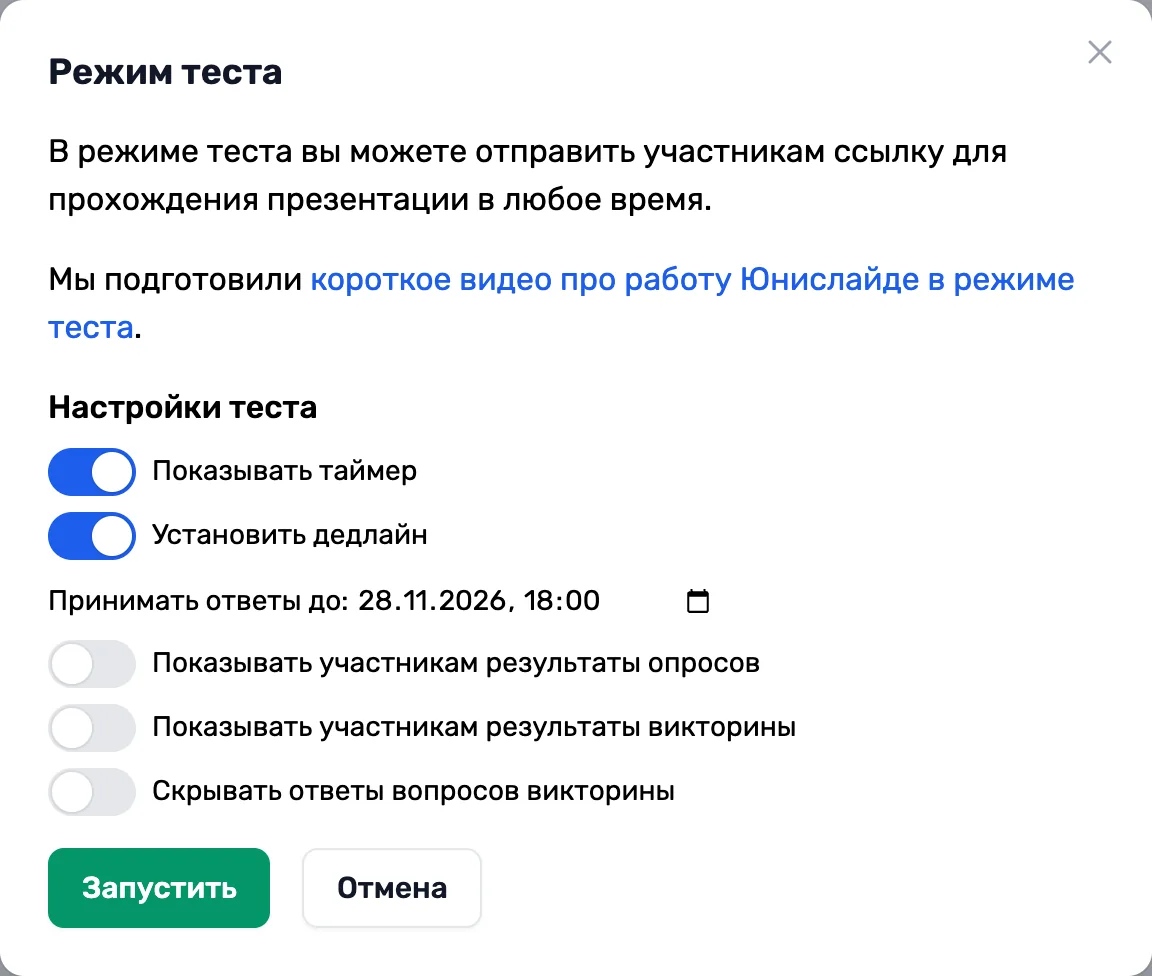
Откроется страница теста со ссылкой для участников. Тест уже идёт: проходить его можно сразу.
Настройки теста
| Настройка | Что делает |
|---|---|
| «Показывать таймер» | на телефоне участника идёт отсчёт времени, заданного у вопроса. Если участник не успеет ответить, вопрос закроется без ответа. По умолчанию включена |
| «Установить дедлайн» | в поле «Принимать ответы до:» укажите дату и время — в этот момент тест закроется сам |
| «Показывать участникам результаты опросов» | после ответа на опрос участник увидит, как ответили остальные |
| «Показывать участникам результаты викторины» | в конце участник увидит таблицу «Результаты» с местами и очками участников, его строка будет выделена |
| «Скрывать ответы вопросов викторины» | после ответа участник не увидит, какой ответ правильный |
Настройки про таймер и викторину появляются, только если в презентации есть вопросы, а про опросы — если есть опросы.
Если у вопроса включено «Больше очков за быстрый ответ», в тесте этот бонус работает только с «Показывать таймер». Подробнее про очки — в статье Баллы, таймер и таблица лидеров.
Важно. «Скрывать ответы вопросов викторины» прячет только отметку правильного ответа. Счёт в правом верхнем углу всё равно растёт после верного ответа, и по нему можно догадаться, верен ли ответ.
Отправить ссылку
На странице теста есть блок «Пригласите участников».
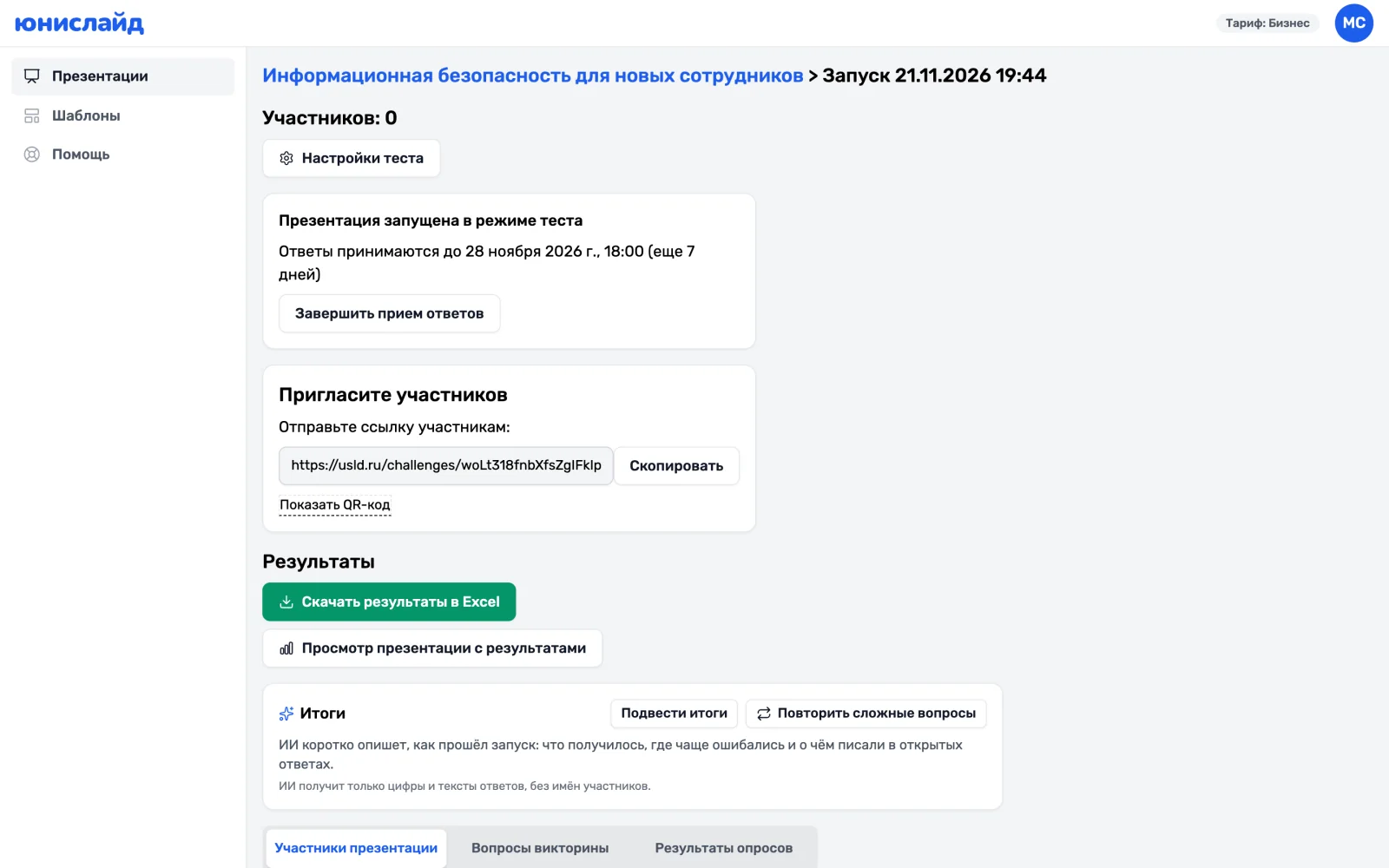
- Нажмите «Скопировать» рядом со ссылкой — она начинается с usld.ru/challenges/.
- Отправьте её участникам: в мессенджер, письмом, в чат класса или в систему обучения.
Если удобнее QR-код, нажмите «Показать QR-код», а потом «Скачать QR-код» — сохранится картинка, которую можно распечатать или показать на слайде.
Каждый запуск теста даёт новую ссылку, и у одной презентации может быть несколько открытых тестов сразу — например, для разных классов. Результаты у каждого свои.
Вернуться на страницу теста можно из «Результатов запусков» презентации, а пока тест открыт — ещё и с карточки презентации в «Моих презентациях»: на ней есть строка «Тест запущен» с числом участников.
Что видит участник
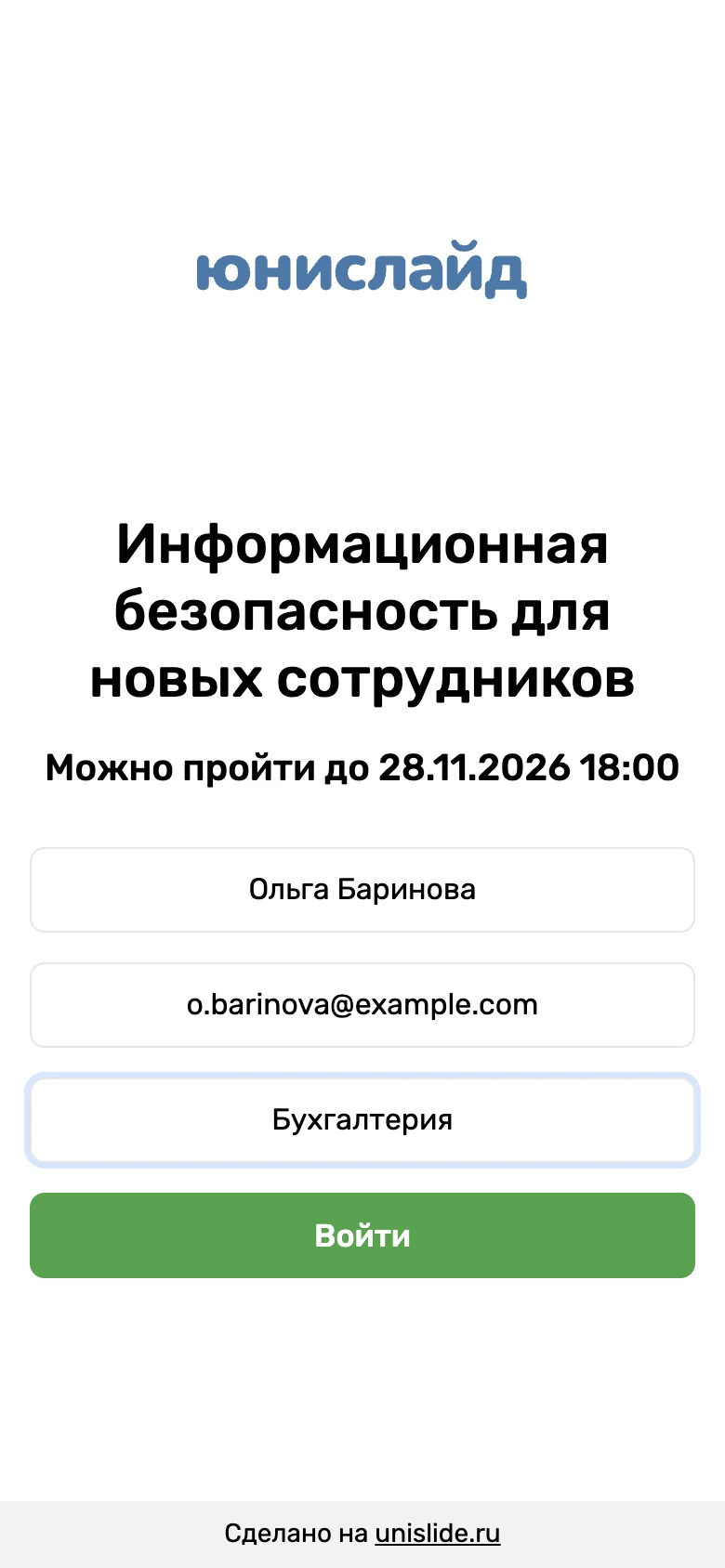
- Участник открывает ссылку. Если вы собираете данные об участниках, он заполняет форму с вашими полями. Если нет, а в презентации есть вопросы, — вводит имя в поле «Ваше имя» и нажимает «Войти». Если у теста есть срок, под названием написано «Можно пройти до» с датой и временем.
- На следующем экране — название презентации и кнопка «Начать».
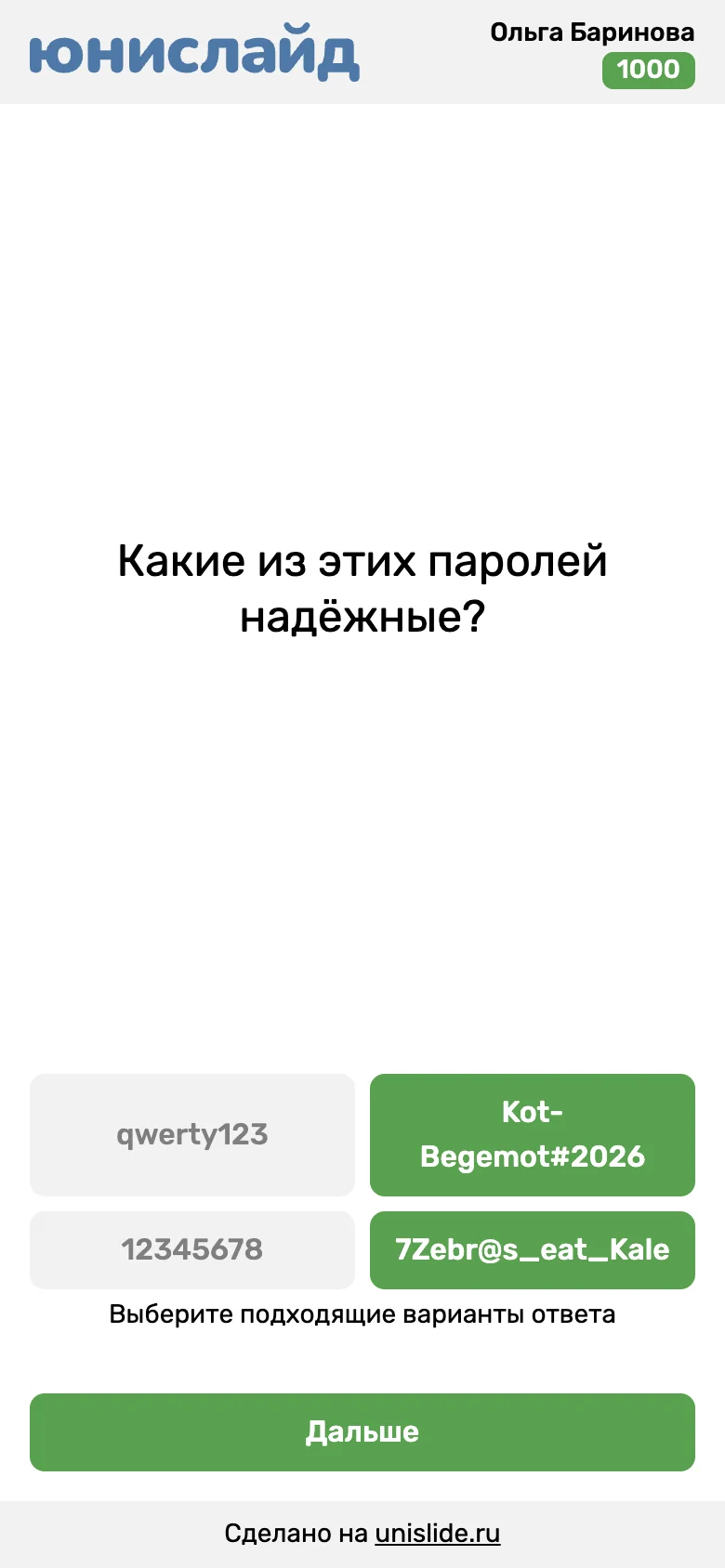
- Слайды идут по одному. После ответа на вопрос участник сразу видит, верно ли ответил, а в правом верхнем углу — свои очки. Кнопка «Дальше» ведёт к следующему слайду, на последнем — «Завершить». На вопросе и опросе она появляется только после ответа или когда выйдет время.
- В конце — «Спасибо за участие!» или, если включено «Показывать участникам результаты викторины», таблица «Результаты».
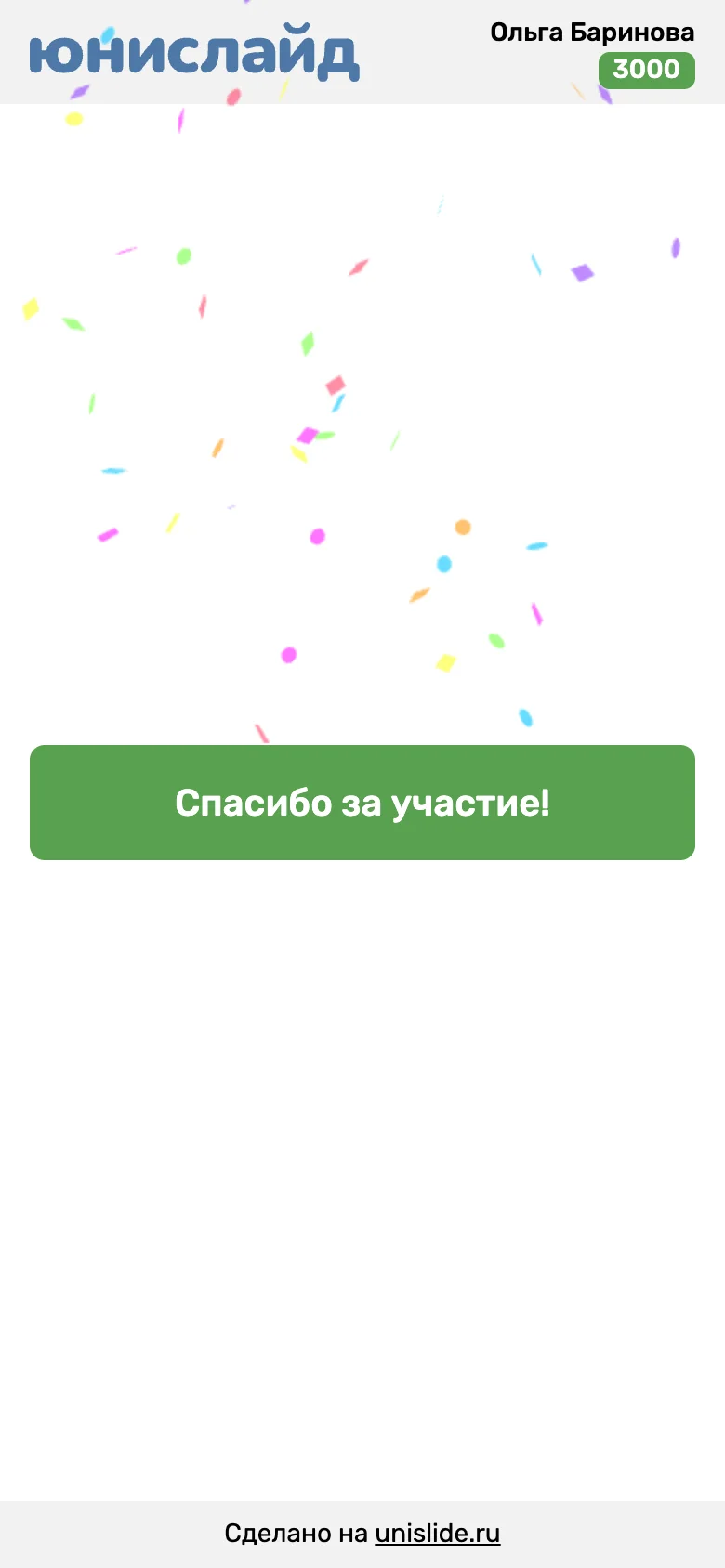
Прогресс запоминается в браузере: если закрыть страницу и открыть ссылку снова в том же браузере, тест продолжится с того же места. Пройти тест второй раз в том же браузере нельзя — откроется последний экран.
Звук слайда в тесте играет на устройстве самого участника. Засчитать ответ с опечаткой вручную, как в живой презентации, в тесте нельзя: ответ проверяется сразу после отправки.
Важно. Участники получают слайды из презентации такими, какие они сейчас. Если поменять вопросы или правильные ответы, пока тест открыт, следующие участники пройдут уже новую версию.
Изменить настройки или закрыть тест
Пока тест открыт, на его странице есть кнопка «Настройки теста». В ней те же переключатели и срок: например, срок можно продлить. Нажмите «Сохранить».
Тест закрывается сам, когда наступает срок из «Принимать ответы до:». Чтобы закрыть раньше, нажмите «Завершить прием ответов» и подтвердите.
После закрытия:
- ответы больше не принимаются;
- блок со ссылкой пропадает, а на странице написано «Прием ответов завершен» с датой;
- всем, кто откроет ссылку, — и тем, кто уже прошёл тест, — показывается «Тест завершен».
Открыть закрытый тест снова нельзя. Если нужно собрать ещё ответы, запустите новый тест — у него будет новая ссылка.
Результаты теста
Страница теста — это и его отчёт: на ней видно, сколько человек участвует, кто что ответил и сколько набрал очков. Ответы появляются сразу, как участники их отправляют, — ждать закрытия теста не нужно. В «Результатах запусков» тест отмечен как «Тест». Что есть в отчёте и как выгрузить его в Excel — в статье Результаты запуска.