Первая презентация за пять минут
Регистрация, первый вопрос, запуск и подключение участников — короткий путь от пустого аккаунта до таблицы результатов.
Чтобы провести первую интерактивную презентацию, достаточно зарегистрироваться, добавить пару слайдов и нажать «Запустить». Ниже — весь путь по шагам, от пустого аккаунта до таблицы результатов.
1. Зарегистрируйтесь
Откройте https://app.unislide.ru/auth/register и зарегистрируйтесь по email или через Яндекс ID или VK ID — подробности в статье Регистрация и вход. После регистрации Юнислайд задаст пару вопросов о вас; их можно пропустить кнопкой «Пропустить».
Вы попадёте в «Мои презентации». В новом аккаунте уже лежат две презентации-примера: их можно запустить и посмотреть, как всё работает, ещё ничего не создавая.
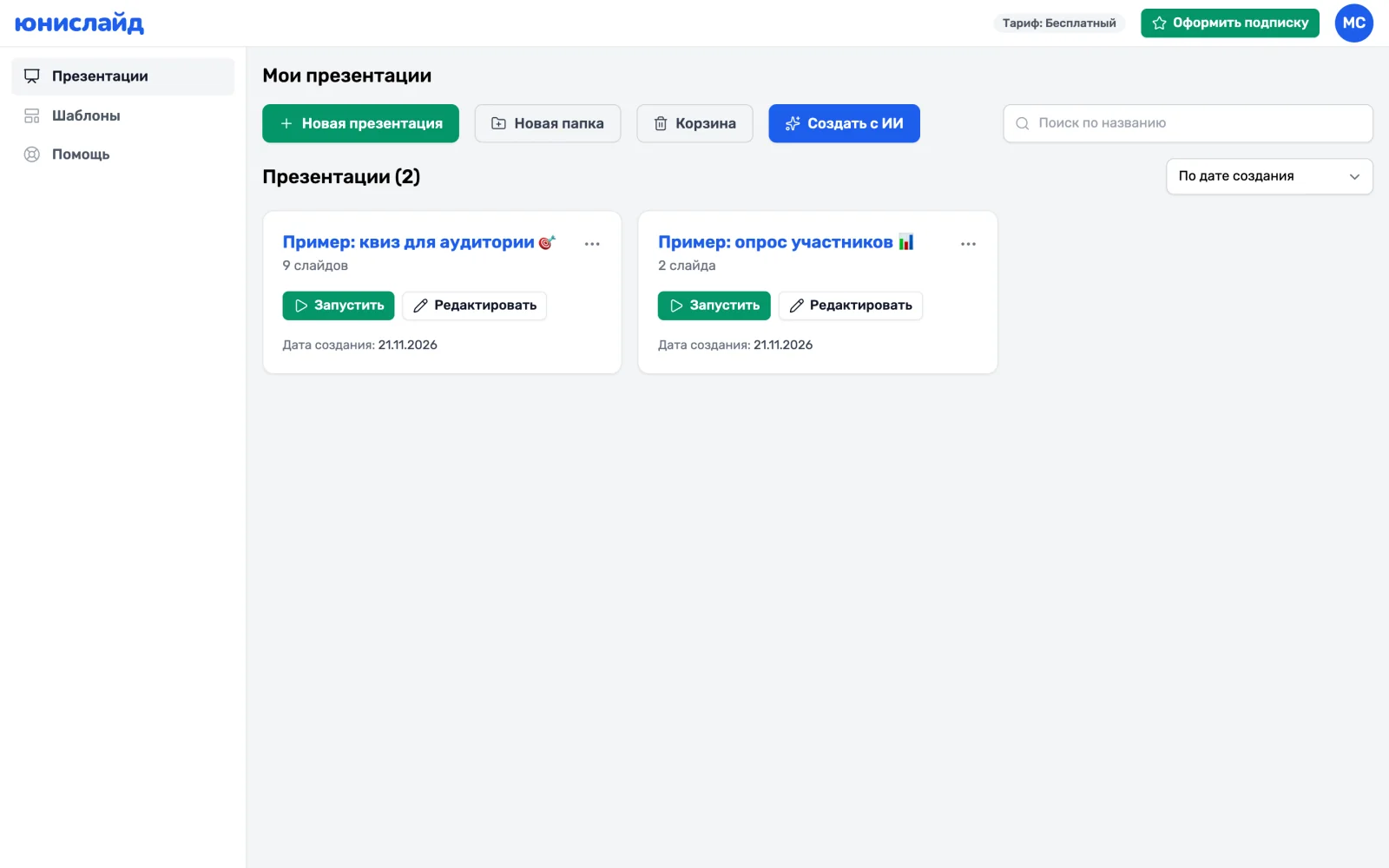
2. Создайте презентацию
- Нажмите «Новая презентация». Откроется редактор с одним слайдом — вопросом с вариантами ответов.
- Нажмите на поле с названием «Новая презентация» слева вверху и введите своё.
- В панели справа впишите вопрос в поле «Текст вопроса».
- В блоке «Варианты» впишите ответы вместо «Вариант 1», «Вариант 2» и так далее. Лишний вариант удаляется крестиком, новый добавляет кнопка «Добавить вариант».
- Отметьте квадратик слева от правильного варианта. Правильных может быть несколько.
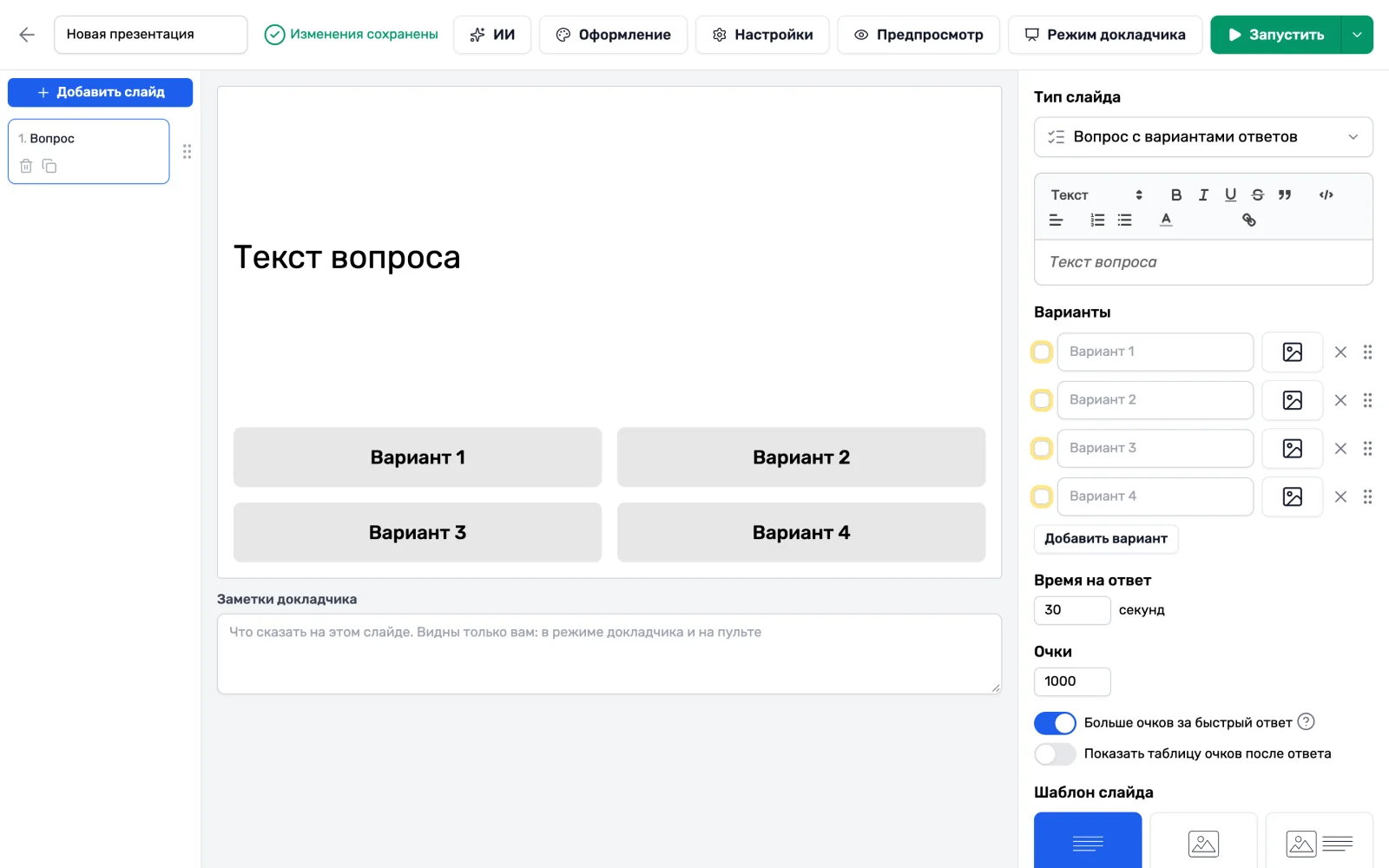
В центре — слайд в том виде, в каком его увидят на экране. Пока правильный вариант не отмечен, квадратики подсвечены жёлтым. Когда вы перейдёте к другому слайду, у этого слайда в списке слева появится жёлтый значок с подсказкой «Не указан правильный вариант ответа».
Сохранять ничего не нужно: редактор сохраняет изменения сам, вверху написано «Изменения сохранены».
3. Добавьте ещё слайды
- Нажмите «Добавить слайд» над списком слайдов слева.
- Выберите вид слайда: информацию, вопрос или опрос.
- Заполните его так же, как первый слайд.
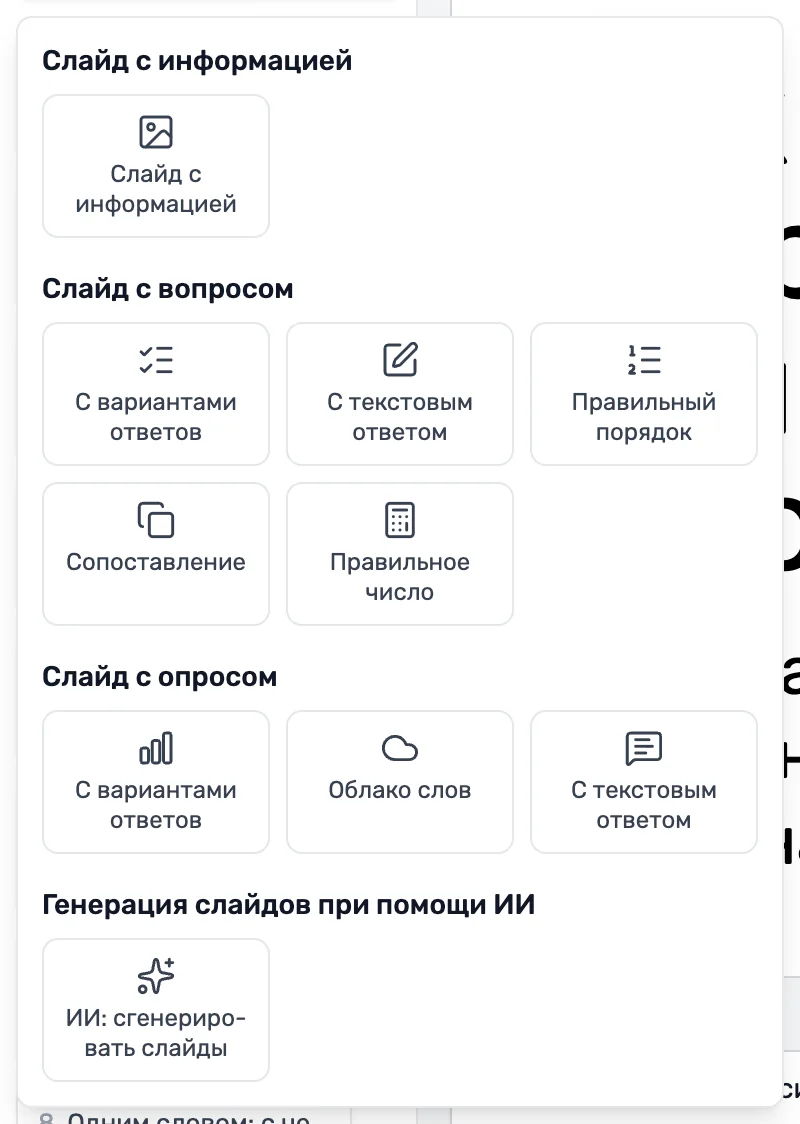
Для первого раза хватит трёх-четырёх слайдов: например, вопрос, облако слов и ещё один вопрос. Что умеет каждый вид — в статье Какие бывают слайды.
На тарифе. На бесплатном тарифе в одной презентации может быть до 5 вопросов и до 2 опросов. Слайдов с информацией — сколько угодно. Подробнее — в статье Тарифы.
Посмотреть презентацию без запуска можно кнопкой «Предпросмотр» вверху: она покажет слайды с примерами ответов.
4. Запустите
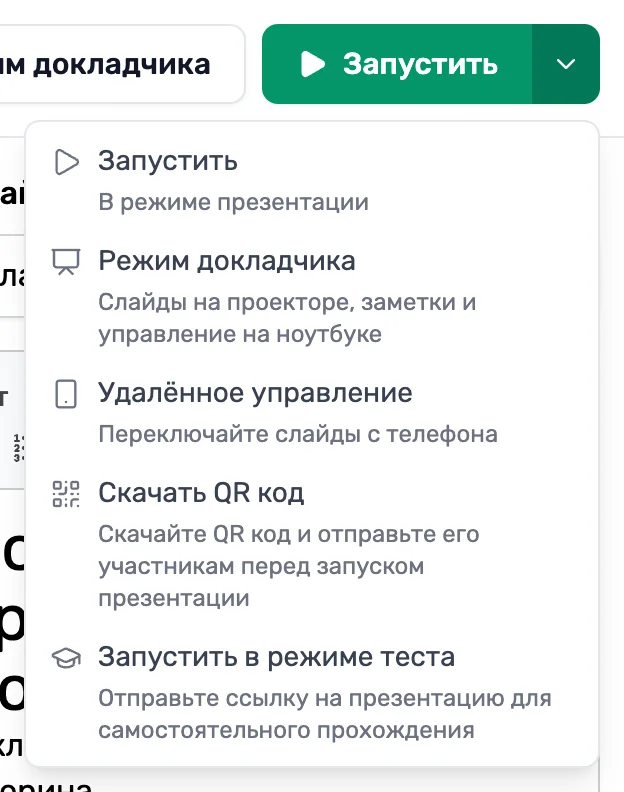
Нажмите зелёную кнопку «Запустить» справа вверху. Презентация откроется в новой вкладке — выведите её на проектор или покажите через демонстрацию экрана. Клавиша F разворачивает её на весь экран.
Стрелка рядом с «Запустить» открывает другие способы запуска: режим докладчика, управление с телефона, QR-код для рассылки заранее и тест по ссылке.
5. Дождитесь участников
На экране появятся адрес usld.ru, код из 6 цифр и QR-код. Участники открывают usld.ru на телефоне и вводят код или сканируют QR-код камерой. Имена подключившихся появляются на экране, рядом — их число.
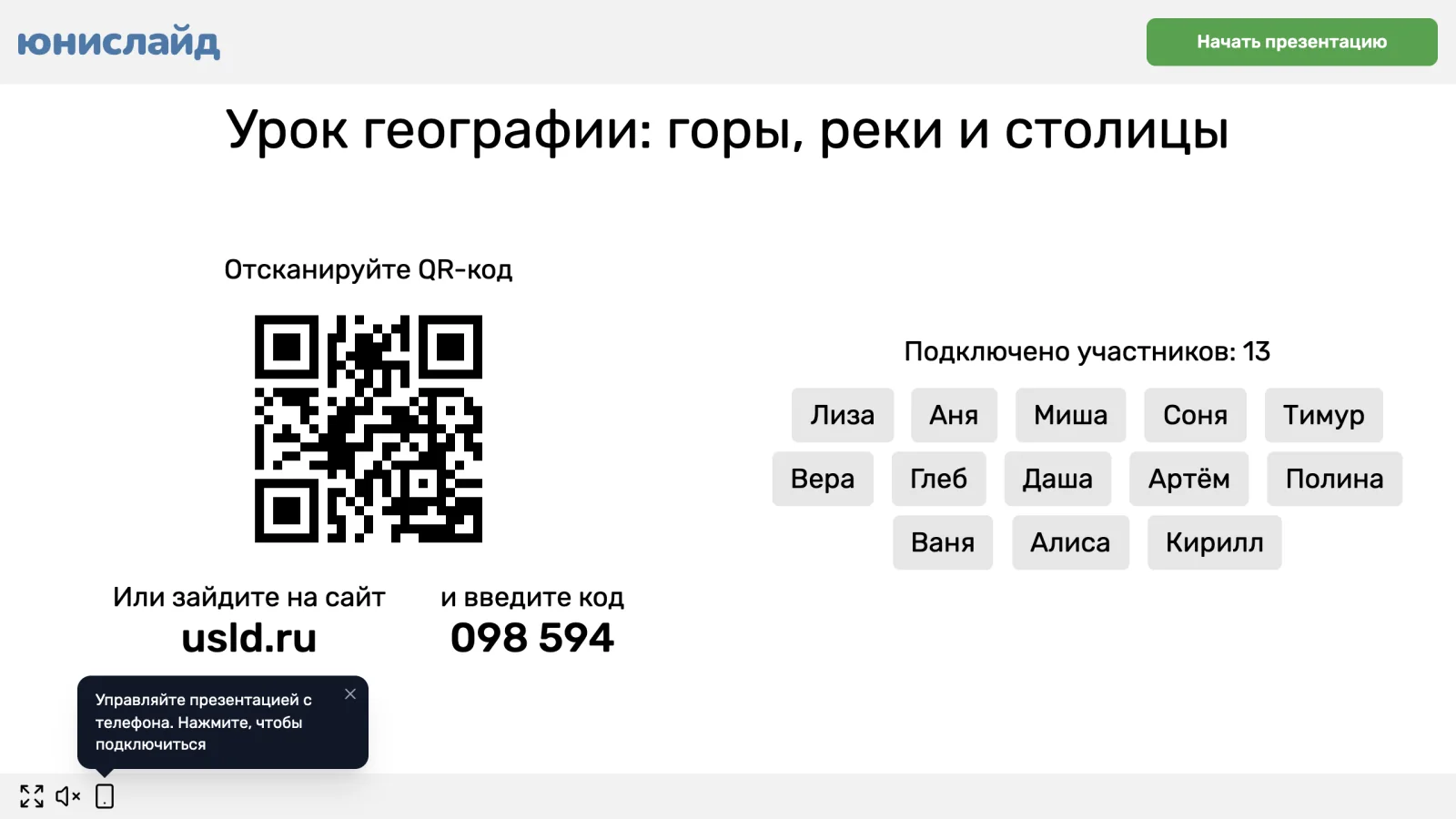
Когда все на месте, нажмите «Начать презентацию». Опоздавшие тоже смогут войти: код виден внизу экрана всё время показа. Подробнее — в статье Как участники подключаются.
6. Ведите презентацию
- На вопросе идёт таймер — по умолчанию 30 секунд. Нажмите «Показать ответ», чтобы открыть правильный ответ, затем «Следующий слайд». Если у вопроса включено «Показать таблицу очков после ответа», между ними появится «Показать очки».
- На остальных слайдах нажимайте «Следующий слайд».
- Чтобы вернуться, нажмите «Предыдущий слайд».
Вместо кнопок можно пользоваться клавишами: →, Пробел или Enter — дальше, ← — назад. Работает и кликер для презентаций.
7. Завершите и посмотрите результаты
На последнем слайде кнопка называется «Завершить презентацию». Подтверждения нет: показ закончится сразу.
Если в презентации были вопросы, на экране появится таблица результатов с баллами, а каждый участник увидит на телефоне своё место.
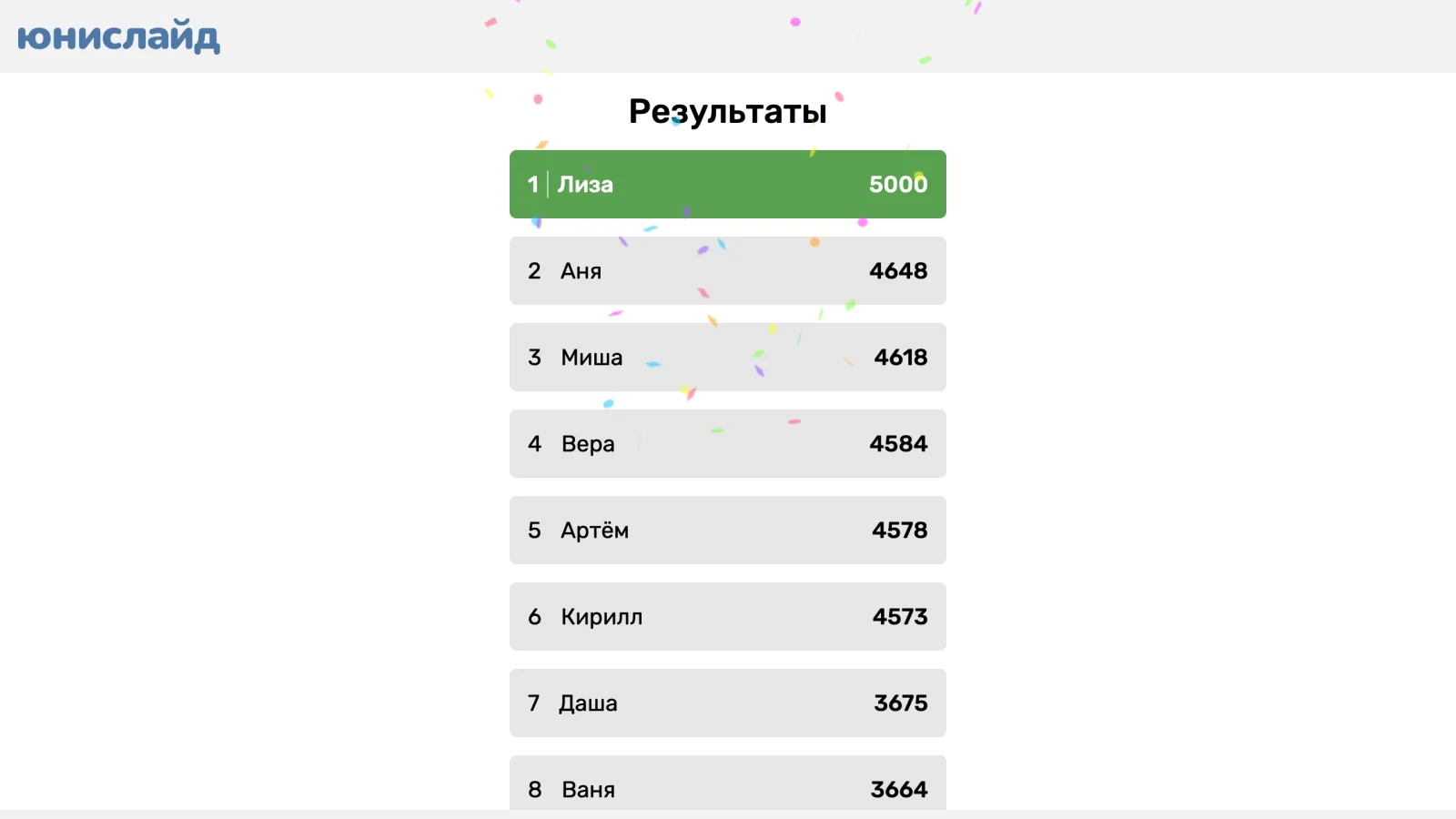
Все ответы сохраняются. Чтобы посмотреть их, в «Моих презентациях» нажмите «…» на карточке презентации и выберите «Результаты запусков». Подробнее — в статье Результаты запуска.
Совет. Перед первым показом прорепетируйте: запустите презентацию на компьютере и подключитесь к ней со своего телефона. Так вы увидите обе стороны и заодно проверите вопросы.