Как провести презентацию
Запуск, экран с кодом, кнопки ведущего, клавиши и завершение — всё, что нужно, чтобы провести презентацию в зале.
Презентацию показывают с ноутбука на проектор или общий экран, а участники отвечают с телефонов. Здесь — весь путь ведущего: от кнопки «Запустить» до итоговой таблицы.
Запуск
- Откройте презентацию в редакторе или найдите её в списке «Мои презентации».
- Нажмите зелёную кнопку «Запустить». Презентация откроется в новой вкладке — её и выводите на проектор.
- Разверните вкладку во весь экран клавишей F или кнопкой в левом нижнем углу.
У кнопки «Запустить» в редакторе есть меню — стрелка справа от неё.
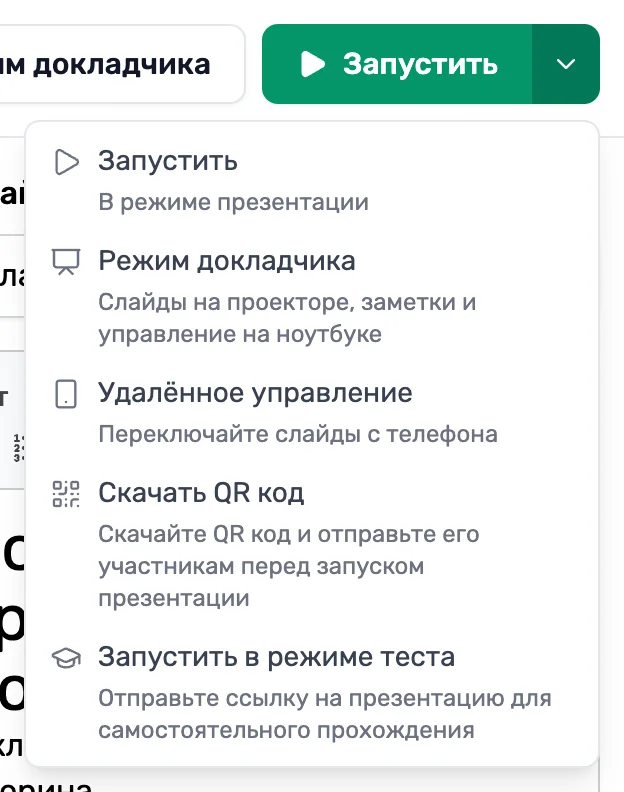
- «Запустить» — обычный показ, как по самой кнопке.
- «Режим докладчика» — слайды на проекторе, а заметки и управление на ноутбуке. Подробнее — в статье «Режим докладчика».
- «Удалённое управление» — переключать слайды с телефона: «Пульт: управление с телефона».
- «Скачать QR код» — QR-код и постоянная ссылка на презентацию, чтобы разослать их заранее. Кто откроет ссылку до начала, увидит «Презентация скоро начнется» и подключится сам, как только вы запустите показ.
- «Запустить в режиме теста» — ссылка, по которой участники проходят презентацию сами, без ведущего: «Тест по ссылке».
В списке презентаций у карточки тоже есть кнопка «Запустить», а «Режим докладчика», «Удалённое управление» и «Запустить в режиме теста» — в меню карточки.
Экран ожидания
После запуска на экране — название презентации, QR-код и шестизначный код. Участники сканируют QR-код камерой телефона или открывают usld.ru и вводят код. Что при этом видят они — в статье «Как участники подключаются».
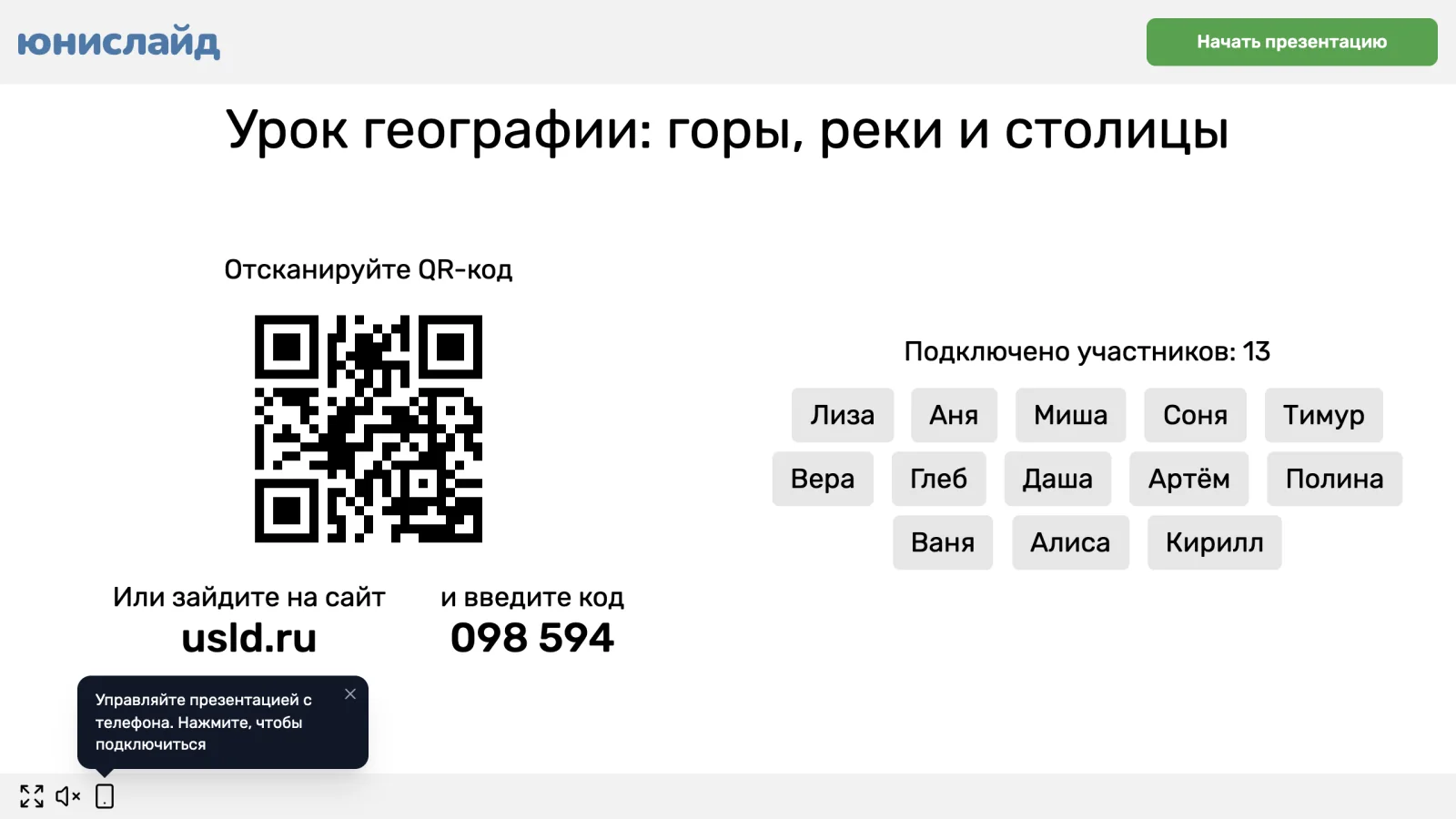
- В презентации с вопросами на экране видны имена участников, в презентации без вопросов — только их число.
- Наведите указатель на QR-код, чтобы скачать его («Скачать QR-код») или скопировать ссылку для подключения («Скопировать ссылку») — например, для чата онлайн-встречи.
- Подсказка в левом нижнем углу предлагает подключить телефон как пульт. Закройте её крестиком, если пульт не нужен, — в этом браузере она больше не появится.
Когда участники подключились, нажмите «Начать презентацию». Опоздавшие подключатся и позже: код остаётся в нижней панели.
Кнопки ведущего
Справа вверху две кнопки. «Предыдущий слайд» есть везде, кроме первого слайда. Зелёная кнопка всегда делает следующий шаг, и её надпись меняется:
| Слайд | Зелёная кнопка, по порядку |
|---|---|
| Слайд с информацией | «Следующий слайд» |
| Вопрос | «Показать ответ» → «Показать очки» → «Следующий слайд» |
| Опрос с вариантами ответов, если результаты показываются «по нажатию кнопки» | «Показать результаты» → «Следующий слайд» |
| Последний слайд | «Завершить презентацию» — на вопросе после «Показать ответ» |
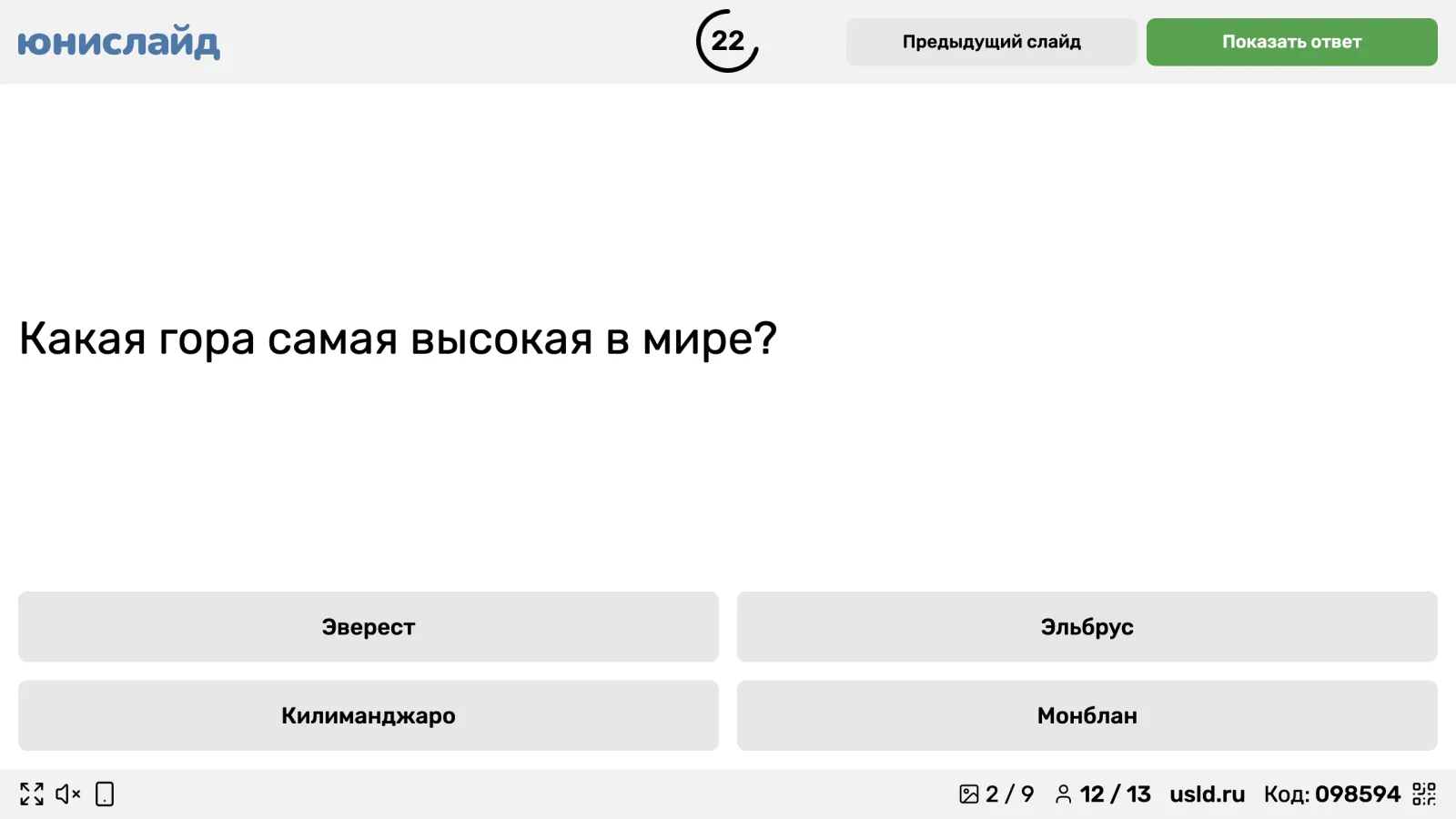
Как проходит вопрос:
- Если у вопроса задано время на ответ, над слайдом идёт отсчёт. Когда ответят все, вместо него появится «Все ответы получены».
- Нажмите «Показать ответ» — можно и до конца отсчёта. Правильный вариант подсветится, а участники получат очки и увидят их на телефонах. Сам ответ не открывается, даже когда время вышло, — просто телефоны перестают принимать ответы.
- Нажмите «Показать очки», чтобы вывести таблицу «Результаты». Эта кнопка появляется, если у вопроса включено «Показать таблицу очков после ответа», и её не бывает на последнем слайде — там таблица будет итоговой.
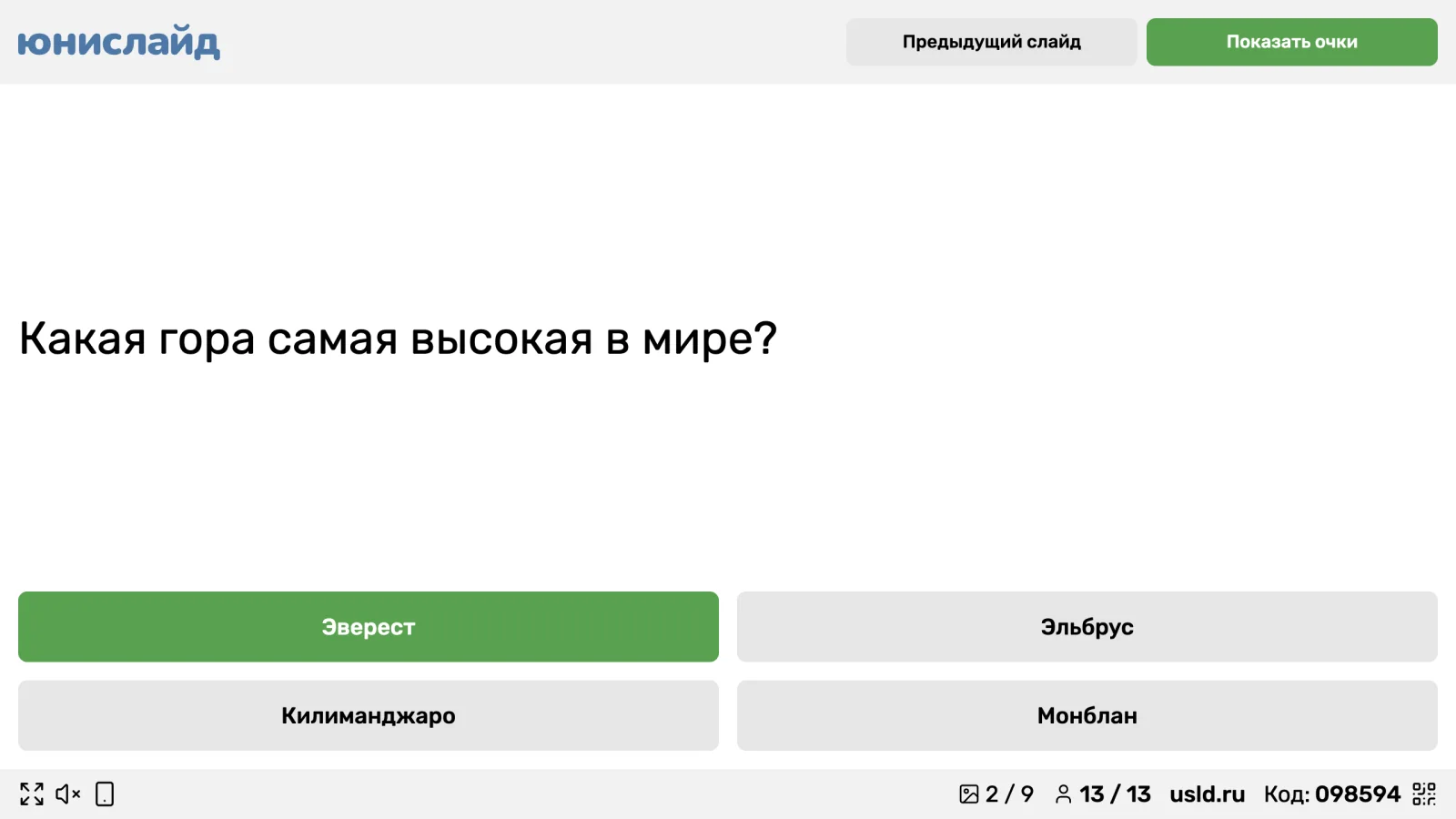
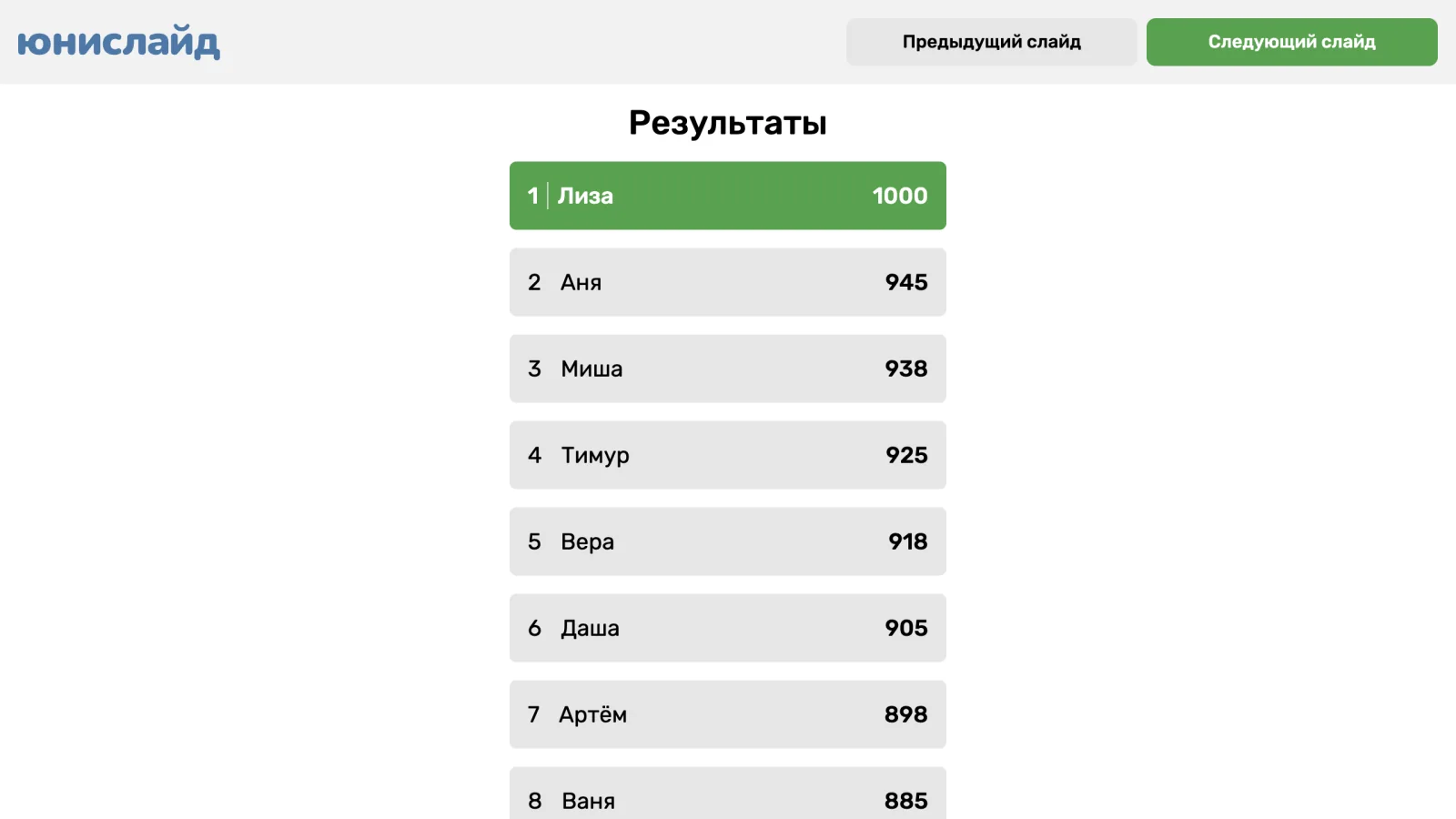
Если вернуться к вопросу кнопкой «Предыдущий слайд», ответ снова будет скрыт. Нажмите «Показать ответ» ещё раз — второй раз очки не начисляются. Время, очки и таблицу настраивают у каждого вопроса: «Баллы, таймер и таблица лидеров».
Клавиатура и кликер
| Действие | Клавиши |
|---|---|
| Следующий шаг — то же, что зелёная кнопка | → ↓ Пробел Enter PageDown N |
| «Предыдущий слайд» | ← ↑ Backspace PageUp P |
| Во весь экран | F или F5 |
| Выйти из полноэкранного режима | Esc |
- Клавиши работают в любой раскладке: в русской N — это Т, P — З, F — А.
- Кликеры для презентаций нажимают PageDown и PageUp — они работают. F5 здесь не обновляет страницу, а только разворачивает её во весь экран.
- Зажатая клавиша — одно нажатие, поэтому слайды не пролетят.
Важно. На последнем слайде клавиша «вперёд» и кликер сразу завершают презентацию — без вопроса.
Нижняя панель
Слева:
- кнопка полноэкранного режима;
- значок динамика — фоновая музыка. Она выключена, пока вы её не включите, и сама замолкает на слайдах со своим звуком;
- значок телефона — подключить пульт. Его видит только владелец презентации.
Справа, после начала:
- номер слайда, например «2 / 9»;
- участники: на вопросах и опросах — сколько ответили из подключившихся, например «12 / 13»;
- адрес usld.ru и «Код: 098594» — по ним опоздавшие подключаются в любой момент;
- значок QR-кода «Показать QR-код» — выводит вместо слайда экран подключения с QR-кодом и кодом. Нажмите ещё раз, чтобы вернуться к слайду.
Завершение
На последнем слайде нажмите «Завершить презентацию». Подтверждения нет: запуск сразу заканчивается.
- В презентации с вопросами на экране — итоговая таблица «Результаты» с конфетти, а на телефонах — место участника, например «Вы заняли 1 место!».
- В презентации без вопросов — «Спасибо за участие!».
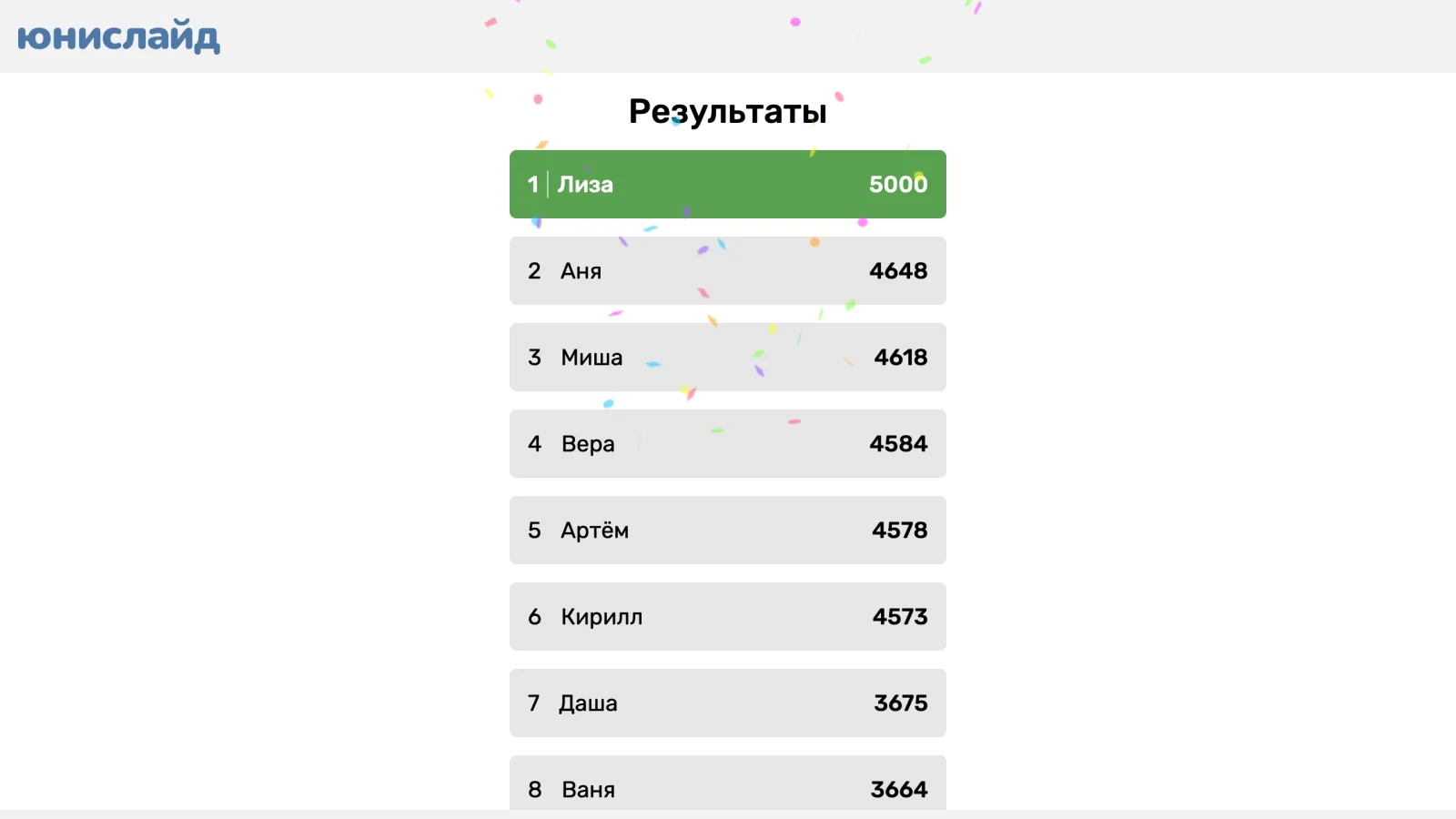
Теперь вкладку можно закрыть — у участников останется их место. Ответы и очки смотрите в отчёте о запуске: «Результаты запуска».
Важно. Не закрывайте и не обновляйте вкладку с презентацией, пока не нажали «Завершить презентацию». Запуск закончится, а телефоны участников вернутся к вводу кода. После обновления начнётся новый запуск с новым кодом. Пока презентация не завершена, браузер перед закрытием переспросит — оставайтесь на странице, если нажали случайно.
Провести ещё раз
- Каждый запуск — с новым кодом и своими результатами. Все запуски презентации собраны в «Результаты запусков» в меню её карточки.
- Если во время показа вернуться во вкладку с редактором или списком презентаций, откуда вы запускали, и снова нажать «Запустить», откроется вкладка с идущим запуском — новый не начнётся. Чтобы начать заново, сначала нажмите «Завершить презентацию».
- Одну презентацию можно запустить одновременно на разных компьютерах — например, в двух классах. У каждого запуска свой код, и они не мешают друг другу.
- Провести вашу презентацию может коллега: отправьте ему адрес вкладки запуска (app.unislide.ru/presentations/…). Открыв его, он начнёт свой запуск, а результаты придут в ваш аккаунт. Поэтому не публикуйте этот адрес — участникам он не нужен, им хватит кода.
Если что-то пошло не так
- «Нет соединения. Пытаемся восстановить…» — у ноутбука пропал интернет. Экран продолжит сам, когда связь вернётся.
- «Не отправлено — нет связи. Нажмите ещё раз» — нажатие не дошло. Нажмите кнопку снова.
- «Нет доступа к запуску» — вкладка потеряла свой запуск, например после очистки cookies. Нажмите «Запустить заново» — начнётся новый запуск с новым кодом. Если презентация открыта внутри другого сайта, нажмите «Открыть в новой вкладке».