Сбор данных об участниках
Как попросить участников указать имя, email, телефон или свои поля перед началом и где потом найти их ответы.
Перед началом презентации или теста по ссылке участники могут заполнить короткую форму: имя, email, телефон и любые ваши поля — например, отдел или класс. Их ответы появятся в отчёте о запуске рядом с очками. Сбор данных есть на тарифах «Премиум» и «Бизнес».
Как включить
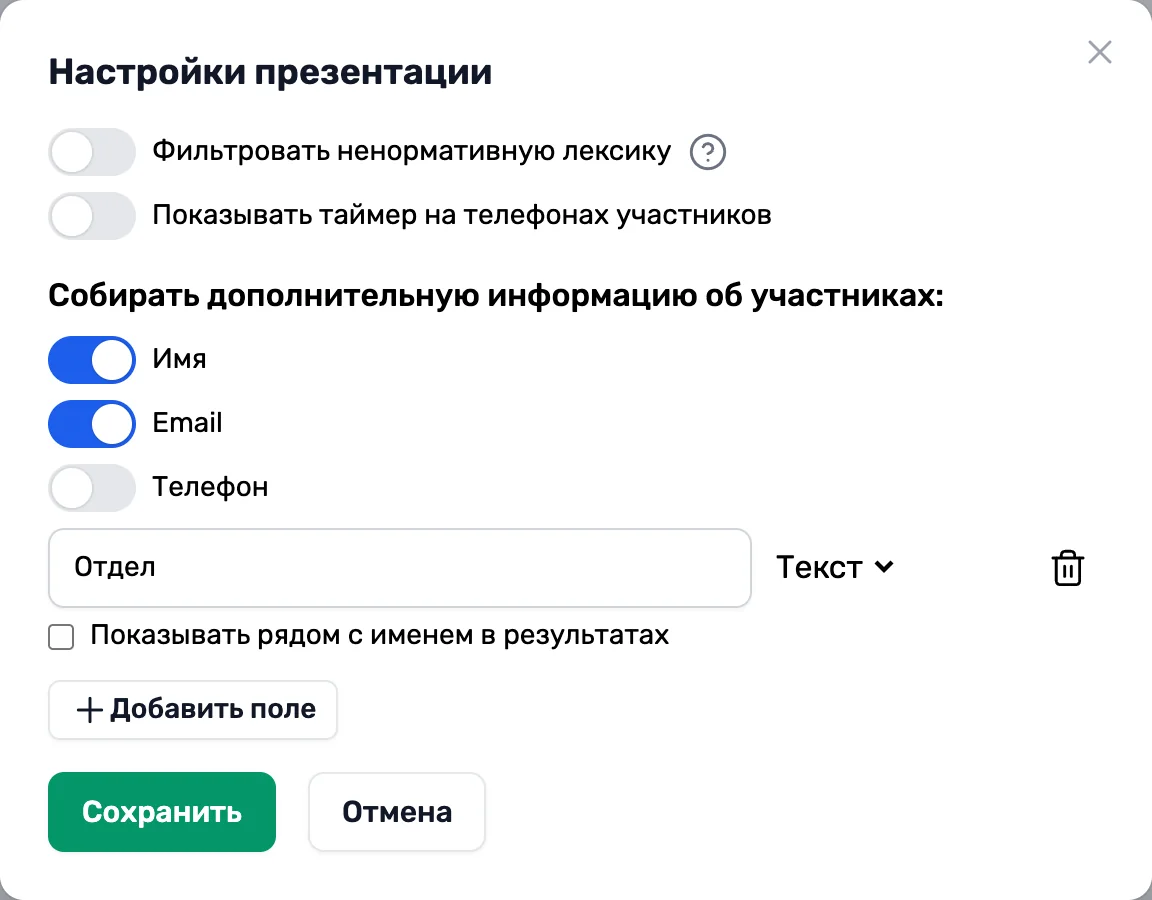
- Откройте настройки презентации: в редакторе — кнопка «Настройки» вверху, в «Моих презентациях» — «…» на карточке и «Настройки».
- В блоке «Собирать дополнительную информацию об участниках:» включите нужное: «Имя», «Email», «Телефон».
- Чтобы спросить что-то ещё, нажмите «Добавить поле», впишите название и выберите тип.
- Нажмите «Сохранить».
| Тип поля | Что вводит участник |
|---|---|
| «Текст» | любой текст |
| «Число» | только число |
| «Дата» | дату, в календаре телефона или браузера |
Форма появится в каждом следующем запуске этой презентации — и в живом, и в тесте по ссылке. Другие настройки окна — в статье Настройки презентации.
На тарифе. Сбор данных об участниках — на тарифах «Премиум» и «Бизнес». На других тарифах блок в настройках закрыт надписью о тарифе и кнопкой «Оформить подписку». Подробнее — в статье Тарифы.
Что видит участник
Вместо обычного поля для имени участник видит форму с вашими полями. Название поля написано в нём самом и пропадает, когда участник начинает печатать. Все поля обязательные: пока они не заполнены, кнопка «Войти» не пустит дальше.
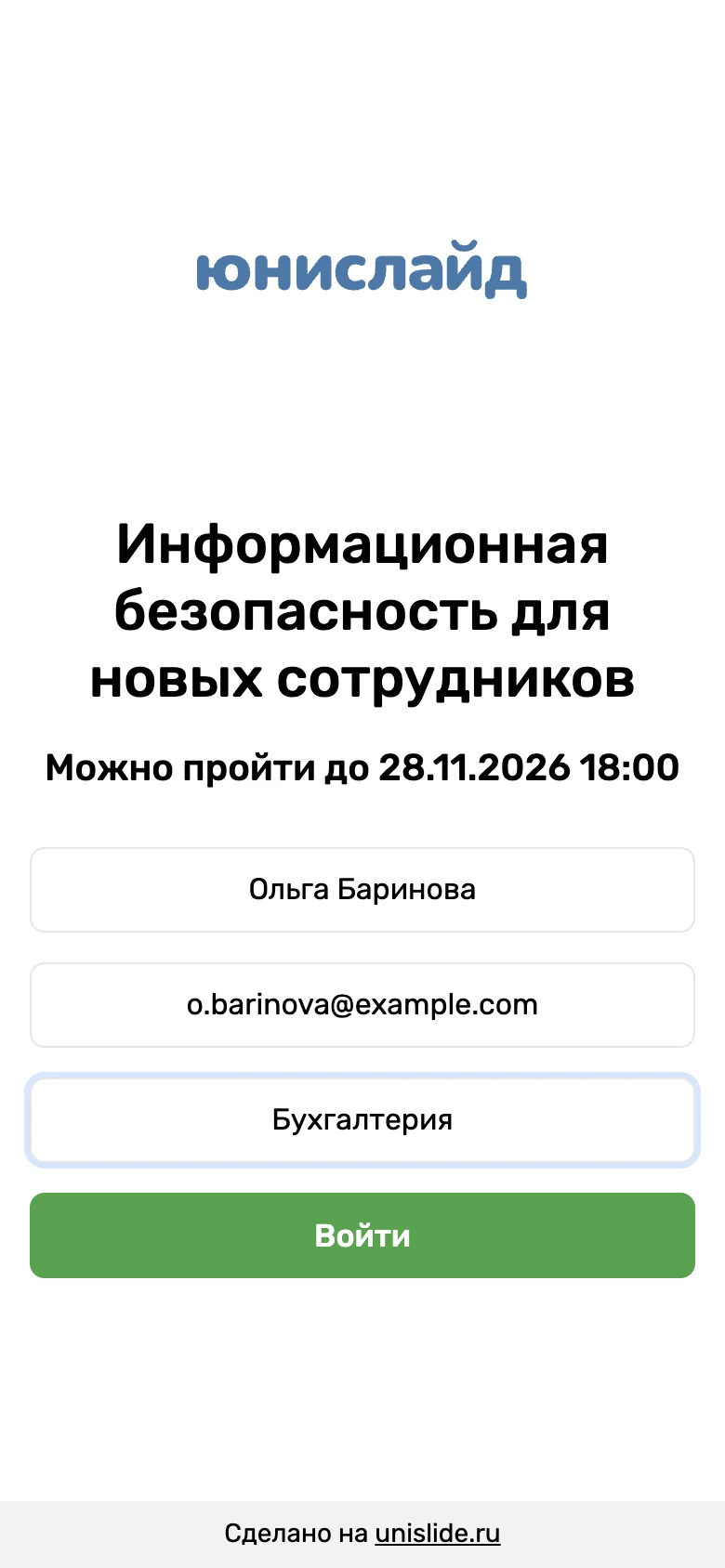
- Email должен быть похож на адрес почты.
- Телефон можно ввести в привычном виде — с «+», пробелами, скобками и дефисами, но в нём должно быть хотя бы 5 цифр. Если ввести буквы, появится подсказка «Например: +7 999 123-45-67».
Форма появляется в любой презентации, где вы включили сбор данных, — даже если в ней одни опросы и имя обычно не спрашивают.
Как участник будет подписан
Галочка «Показывать рядом с именем в результатах» под своим полем приписывает ответ к имени участника. Например, поле «Фамилия» с этой галочкой превратит «Ольга» и «Баринова» в «Ольга Баринова». Так имя будет выглядеть везде: в таблице лидеров на экране, на телефоне участника и в отчёте.
Совет. В одном запуске имена не могут повторяться: второй «Ольге» телефон ответит «Имя занято». Если в зале могут быть тёзки, добавьте поле «Фамилия» с этой галочкой — «Ольга Баринова» и «Ольга Смирнова» войдут обе.
Важно. Если не включить «Имя» и не отметить этой галочкой ни одно поле, вместо имени будет email участника, а если email не спрашивают — телефон или ответ на первое ваше поле. В презентации с вопросами это имя видно всему залу: в списке подключившихся и в таблице лидеров.
Где найти данные
В отчёте о запуске. В «Моих презентациях» нажмите «…» на карточке, выберите «Результаты запусков» и откройте запуск. На вкладке «Участники презентации» — всё, что вы собирали: имя в столбце «Участник», «Email», «Телефон» и ваши поля под своими названиями, а в презентации с вопросами ещё место и очки. Подробнее — в статье Результаты запуска.
В Excel. Кнопка «Скачать результаты в Excel» в отчёте выгружает таблицу. Данные участников в ней — на листе «Результаты викторины», рядом с очками. Даты из полей с типом «Дата» выгружаются настоящими датами, их можно сортировать и фильтровать.
Важно. Лист «Результаты викторины» есть, только если в презентации есть вопросы. Если в ней одни опросы, в Excel попадёт только имя, под которым участник подписан, — email, телефон и ваши поля смотрите в отчёте на вкладке «Участники презентации».
Отчёт и Excel строят столбцы по тому, что презентация собирает сейчас. Если выключить поле или удалить его, его столбец пропадёт и из отчётов о прошлых запусках. Поэтому сначала выгрузите результаты, а потом меняйте поля.