Планёрка и ретроспектива
Опросы для командной встречи — настроение, что мешало, что улучшить и за что голосуем — анонимно и за десять минут.
Сценарий для руководителя команды: еженедельная планёрка, ретроспектива спринта, общее собрание. Вместо того чтобы говорили самые смелые, отвечают все — с телефона и без имён. На экране сразу видно, что думает команда.
Из чего собрать встречу
Пример ретроспективы:
- Слайд с информацией: повестка. Пока он на экране, команда подключается.
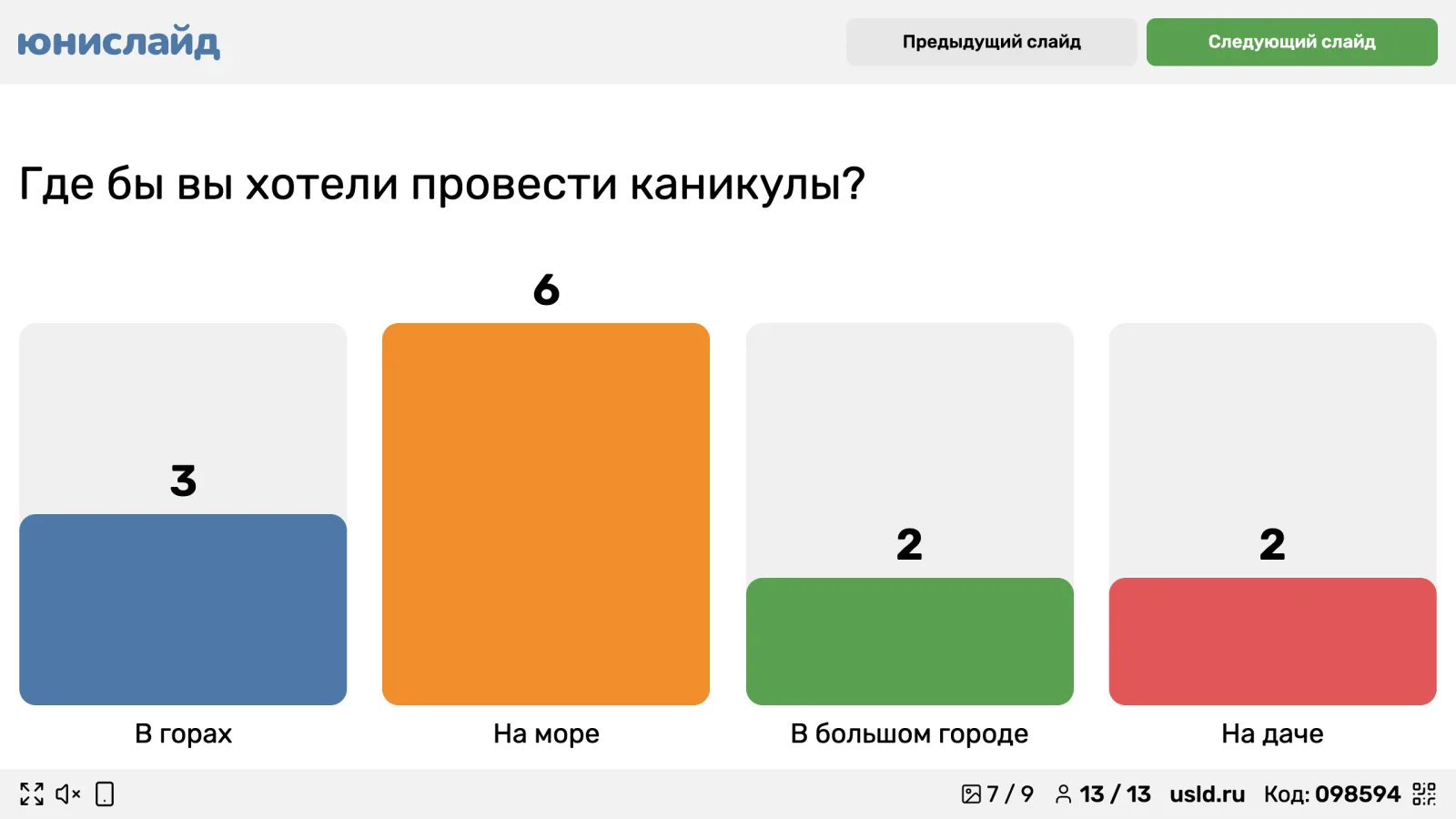
- Опрос с вариантами ответов: «Как прошёл спринт?» Варианты от «Отлично» до «Тяжело». Быстрый замер настроения перед обсуждением.
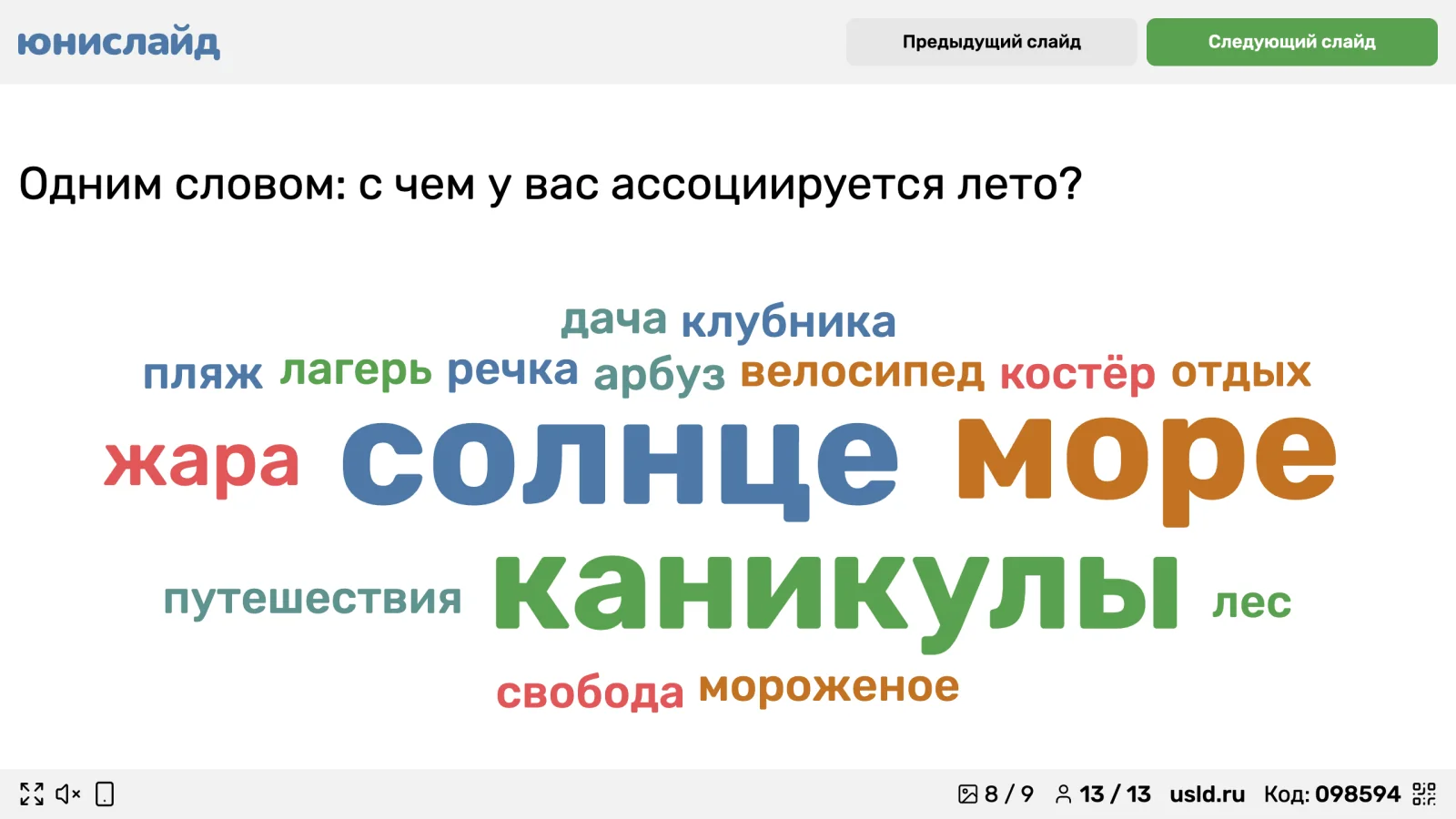
- Облако слов: «Одним словом: что мешало?» Повторяющиеся слова станут крупнее — видно, что беспокоит многих, а не одного.
- Опрос с текстовым ответом: «Что улучшить в следующем спринте?» Здесь — конкретные предложения, по одному на карточку.
- Опрос с вариантами ответов: «Что берём в работу первым?» Заранее впишите в варианты задачи-кандидаты и дайте каждому несколько голосов.
Для планёрки достаточно двух слайдов: опроса о главном вопросе недели и облака слов «Что сейчас мешает?».
На тарифе. На бесплатном тарифе в презентации до 2 опросов — для ретроспективы из четырёх опросов нужен любой платный тариф: «Тарифы».
Что включить
- Без вопросов — без имён. В презентации из одних опросов участники не вводят имя: ответы анонимны, и на экране, и для вас. Не добавляйте вопросы с баллами и не включайте сбор данных об участниках, если важна честность.
- «Показывать результаты: по нажатию кнопки» — у опросов с вариантами ответов. Участники голосуют, не видя чужих голосов, а результаты появятся, когда вы нажмёте «Показать результаты».
- «Количество ответов от одного участника» — для голосования за приоритеты: пусть каждый выберет, например, два-три пункта.
- «Участники могут отвечать несколько раз» — у опроса с текстовым ответом, чтобы можно было предложить не одно улучшение.
- «Показывать результаты как» — число голосов или проценты; проценты удобнее, когда людей много.
Подробнее о настройках — в статьях «Опрос с вариантами ответов», «Облако слов» и «Опрос с текстовым ответом».
Как провести
- Выведите презентацию на экран в переговорной или покажите вкладку через демонстрацию экрана на онлайн-встрече: «Как провести презентацию».
- На онлайн-встрече наведите указатель на QR-код на экране ожидания, нажмите «Скопировать ссылку» и отправьте её в чат.
- Дайте на каждый опрос минуту-две, затем обсудите результат, пока он на экране.
- Из облака слов выберите два-три самых крупных слова и разберите их отдельно.
Совет. Для встречи, которая повторяется каждую неделю, возьмите постоянную ссылку: в меню под стрелкой у «Запустить» выберите «Скачать QR код» и скопируйте ссылку из окна. Вставьте её в приглашение в календаре — кто откроет её до начала, подключится сам, когда вы запустите презентацию.
Что делать с результатами
- Каждый запуск — отдельная запись в «Результатах запусков» презентации. Запускайте одну и ту же презентацию каждую неделю — и сравнивайте ответы по неделям: «Результаты запуска».
- В отчёте на вкладке «Результаты опросов» — графики, облака слов и все текстовые ответы.
- На платных тарифах «Скачать результаты в Excel» выгрузит ответы для протокола, а «Подвести итоги» попросит ИИ коротко описать, о чём писали в открытых ответах.