Редактор презентации
Из чего состоит редактор, как добавлять, копировать, переставлять и удалять слайды, где заметки докладчика и предпросмотр.
В редакторе вы собираете презентацию: добавляете слайды, пишете вопросы и варианты ответов, ставите картинки. Он открывается, когда вы создаёте презентацию или нажимаете «Редактировать» на её карточке в «Моих презентациях».
Из чего состоит редактор
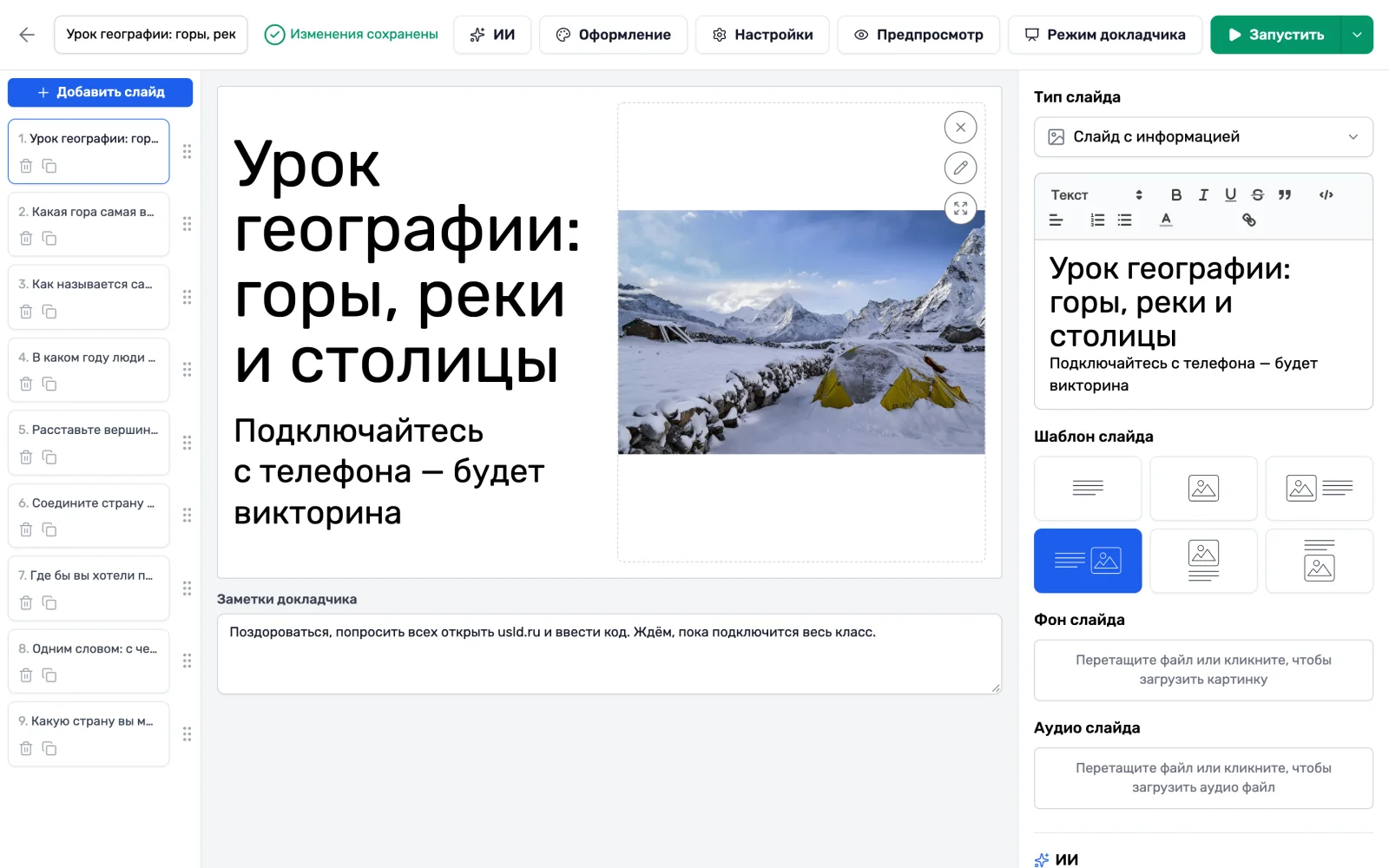
- Слева — список слайдов и кнопка «Добавить слайд».
- В центре — выбранный слайд в том виде, в каком его увидят на экране, а под ним поле «Заметки докладчика».
- Справа — настройки слайда: «Тип слайда», текст, «Шаблон слайда», «Фон слайда», «Аудио слайда», а у вопросов ещё варианты ответов, время и очки. У опросов шаблона и аудио нет. В самом низу — блок «ИИ».
- Сверху — название презентации и кнопки.
| Сверху | Что делает |
|---|---|
| Стрелка слева | возвращает в «Мои презентации» |
| Поле с названием | название презентации; оно сохраняется, когда вы щёлкаете за пределами поля |
| «ИИ» | создаёт новые слайды с помощью ИИ — см. Презентация с помощью ИИ |
| «Оформление» | открывает панель с темой оформления — см. Темы оформления |
| «Настройки» | настройки всей презентации — см. Настройки презентации |
| «Предпросмотр» | показывает слайды так, как их увидит зал |
| «Режим докладчика» | запускает презентацию с отдельным экраном для вас — см. Режим докладчика |
| «Запустить» | запускает презентацию в новой вкладке; стрелка рядом открывает другие способы запуска — см. Как провести презентацию |
Совет. Кнопки «ИИ», «Оформление», «Настройки», «Предпросмотр» и «Режим докладчика» видны только в широком окне браузера. Если их нет, разверните окно или уменьшите масштаб страницы: Ctrl + −, на Mac — Cmd + −.
Добавить слайд
- Нажмите «Добавить слайд» над списком слайдов.
- Выберите вид слайда. Новый слайд появится в конце списка и сразу откроется.
- Заполните его в панели справа.
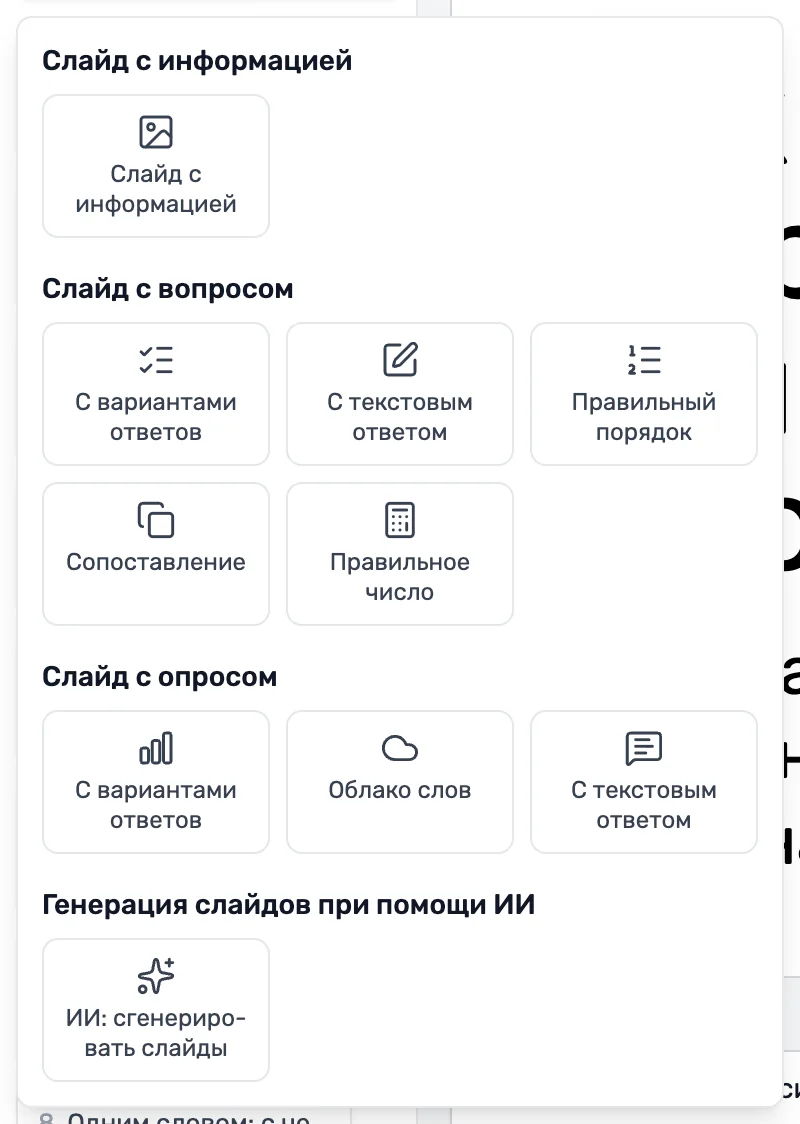
Виды собраны в группы: «Слайд с информацией», «Слайд с вопросом» (за правильный ответ дают очки), «Слайд с опросом» (очков нет). Плитка «ИИ: сгенерировать слайды» открывает окно ИИ. Чем отличаются виды — в статье Какие бывают слайды.
Вид уже готового слайда можно поменять в списке «Тип слайда» вверху его настроек.
На тарифе. На бесплатном тарифе в одной презентации может быть до 2 опросов и до 5 вопросов. Когда лимит исчерпан, эти плитки становятся серыми, а над ними появляется кнопка «Оформить подписку». Слайдов с информацией — сколько угодно. Подробнее — в статье Тарифы.
Переставить, скопировать, удалить
На каждой карточке в списке слайдов есть номер, начало текста и две кнопки внизу.
- Переставить. Потяните слайд за шесть точек справа от карточки и отпустите на новом месте.
- Скопировать. Нажмите кнопку с двумя листами. Копия встанет сразу после слайда и откроется.
- Удалить. Нажмите корзину и подтвердите — «Вы уверены?».
Важно. Удалённый слайд не попадает в корзину, и вернуть его нельзя. Если слайд может пригодиться, сначала скопируйте всю презентацию в «Моих презентациях».
Жёлтый значок на карточке значит, что у вопроса не отмечен правильный ответ: подсказка у значка — «Не указан правильный вариант ответа». Отметьте ответ, и значок пропадёт.
Сохранение
Сохранять вручную не нужно. Пока изменения отправляются, вверху написано «Сохраняем», потом — «Изменения сохранены». Текст слайда сохраняется сам, пока вы печатаете, а поля вроде названия или времени на ответ — когда вы переходите к другому полю.
Если пропал интернет, редактор скажет об этом прямо над списком слайдов, например «Слайд не добавлен — нет связи. Попробуйте ещё раз». Кнопки отмены последнего действия в редакторе нет.
Заметки докладчика
Под слайдом есть поле «Заметки докладчика». Напишите в нём, что сказать на этом слайде. Участники заметок не видят: они показываются только вам — в режиме докладчика и на пульте.

Предпросмотр
Нажмите «Предпросмотр», чтобы пройти презентацию так, как её увидит зал, но без участников. Он открывается на том слайде, который выбран в редакторе.
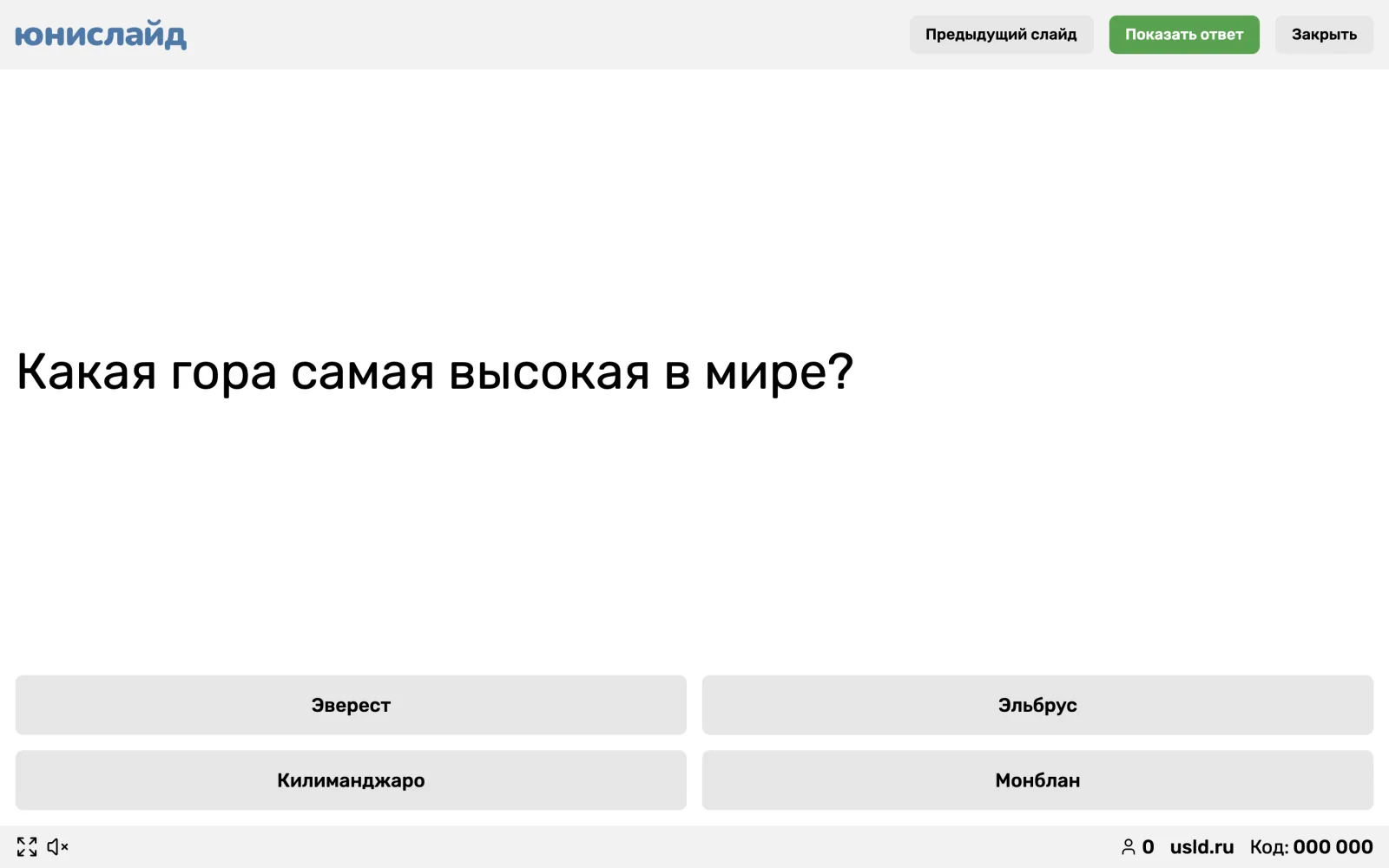
- На вопросе нажмите «Показать ответ», затем «Следующий слайд».
- Опросы показывают примеры ответов, таймера нет, а код внизу ненастоящий — «000 000».
- Работают те же клавиши, что и при показе: → — дальше, ← — назад, F — во весь экран.
- «Закрыть» возвращает в редактор.
На телефоне и планшете
На узком экране слайда в центре нет: список слайдов занимает весь экран, а нажатие на слайд открывает его настройки. Чтобы вернуться к списку, нажмите стрелку рядом с «Слайд 1» (или другим номером). Заметок докладчика и кнопок «ИИ», «Оформление», «Настройки», «Предпросмотр» здесь нет — остаются только зелёная кнопка запуска, уже без надписи, и стрелка рядом с ней. Поэтому большую презентацию удобнее собирать на компьютере.