Результаты запуска
Где найти ответы и очки участников после презентации или теста, что есть в отчёте, итоги от ИИ и выгрузка в Excel.
Каждый запуск презентации сохраняется: кто участвовал, что ответил на каждый вопрос и опрос и сколько набрал очков. Отчёт открывается из списка презентаций, а на платных тарифах его можно выгрузить в Excel.
Где найти результаты
- В «Моих презентациях» нажмите «…» на карточке презентации и выберите «Результаты запусков». Или нажмите ссылку «Запуски презентации» внизу карточки.
- Выберите запуск в списке — нажмите на дату или на число участников.
Сразу после живой презентации в режиме докладчика и на пульте появляется ссылка «Открыть результаты» — она ведёт прямо в отчёт об этом запуске.

| Столбец | Что в нём |
|---|---|
| «Дата запуска» | когда презентацию запустили |
| «Число участников» | сколько человек подключилось |
| «Режим» | «Презентация» — живой показ, «Тест» — тест по ссылке |
| «Статус» | «В процессе» или «Завершена»; у теста — «Прием ответов открыт» или «Прием ответов завершен» с датой |
Запуски, к которым никто не подключился, в списке не показываются, а тесты показываются всегда. Удалить запуск из списка нельзя.
Что есть в отчёте
Вверху — название презентации, дата запуска и число участников. Ниже — кнопки «Скачать результаты в Excel» и «Просмотр презентации с результатами», блок «Итоги» и вкладки с ответами.
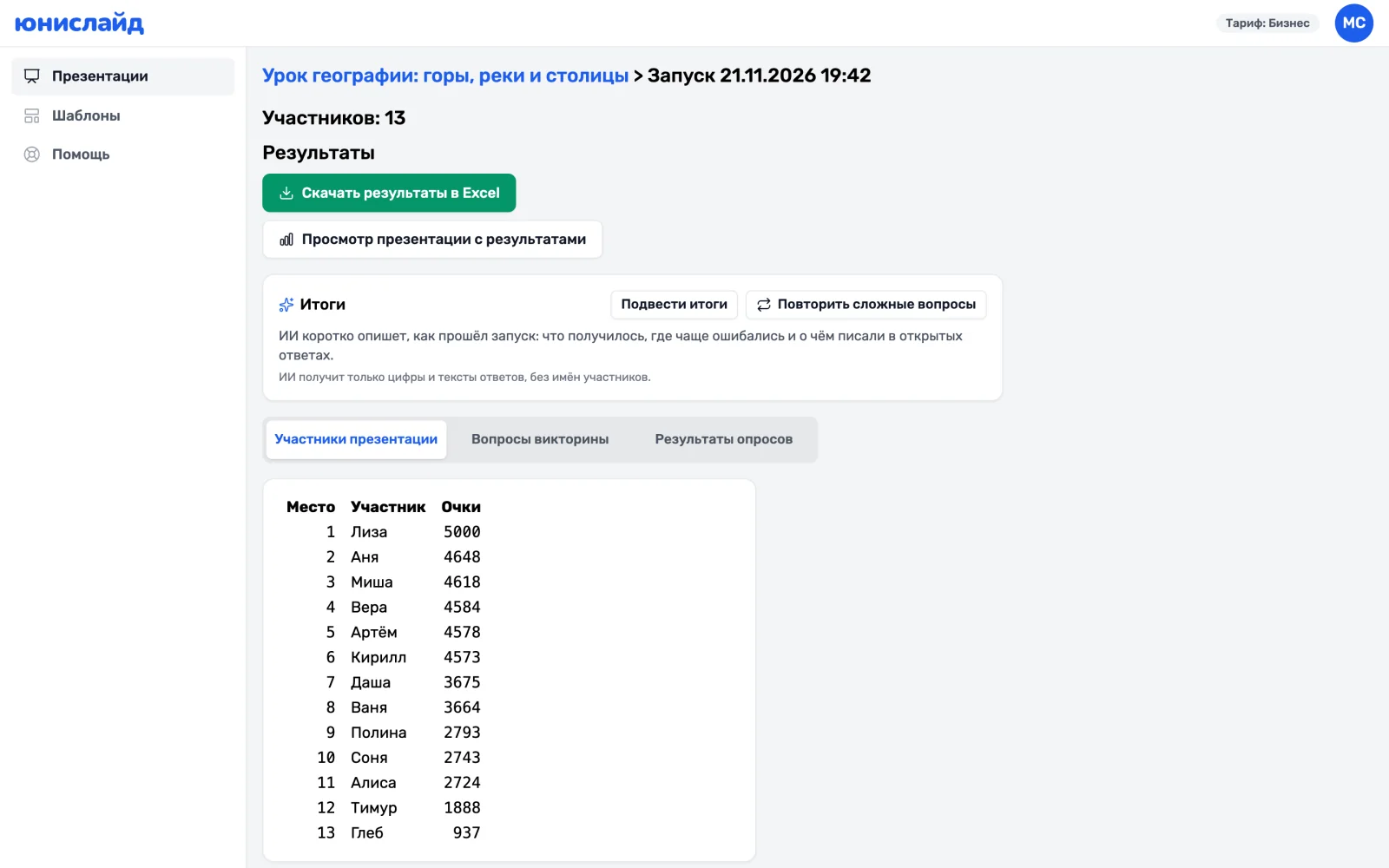
Вкладок столько, сколько нужно этой презентации:
| Вкладка | Что на ней | Когда есть |
|---|---|---|
| «Участники презентации» | место, имя и очки каждого участника, а если вы собирали данные — ещё email, телефон и ваши поля | в презентации с вопросами или со сбором данных |
| «Вопросы викторины» | каждый вопрос с правильным ответом и таблица: кто что ответил и сколько очков получил. В конце — итоговая таблица «Результаты» | в презентации с вопросами |
| «Результаты опросов» | график, облако слов или список ответов каждого опроса | в презентации с опросами |
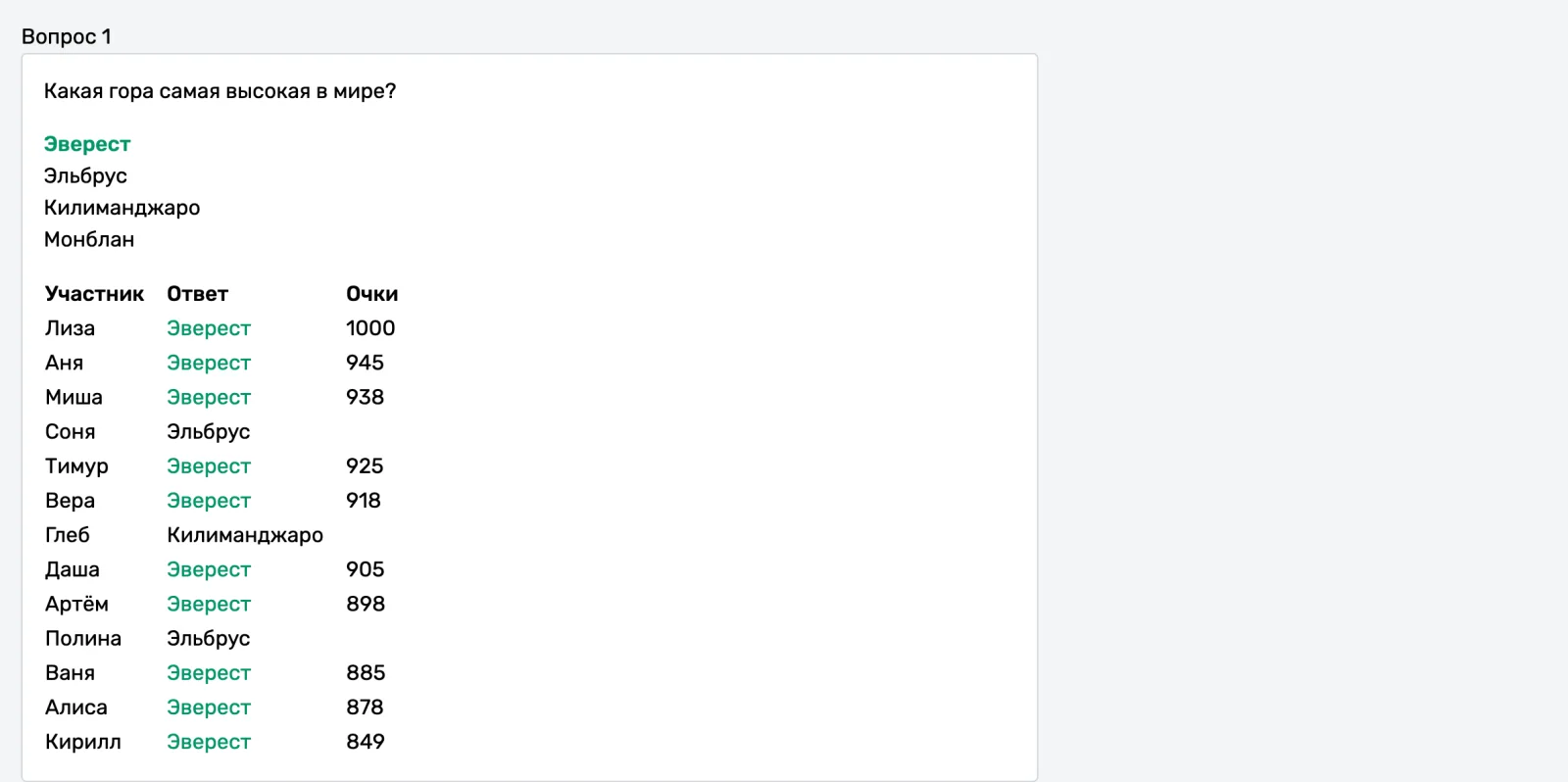
В презентации с вопросами число «Участников» вверху отчёта и вкладка «Участники презентации» учитывают только тех, кто ввёл имя, поэтому число может быть меньше, чем в списке запусков. Вопросы и опросы нумеруются на каждой вкладке отдельно: «Вопрос 1», «Опрос 1» и так далее.
Облако слов в отчёте
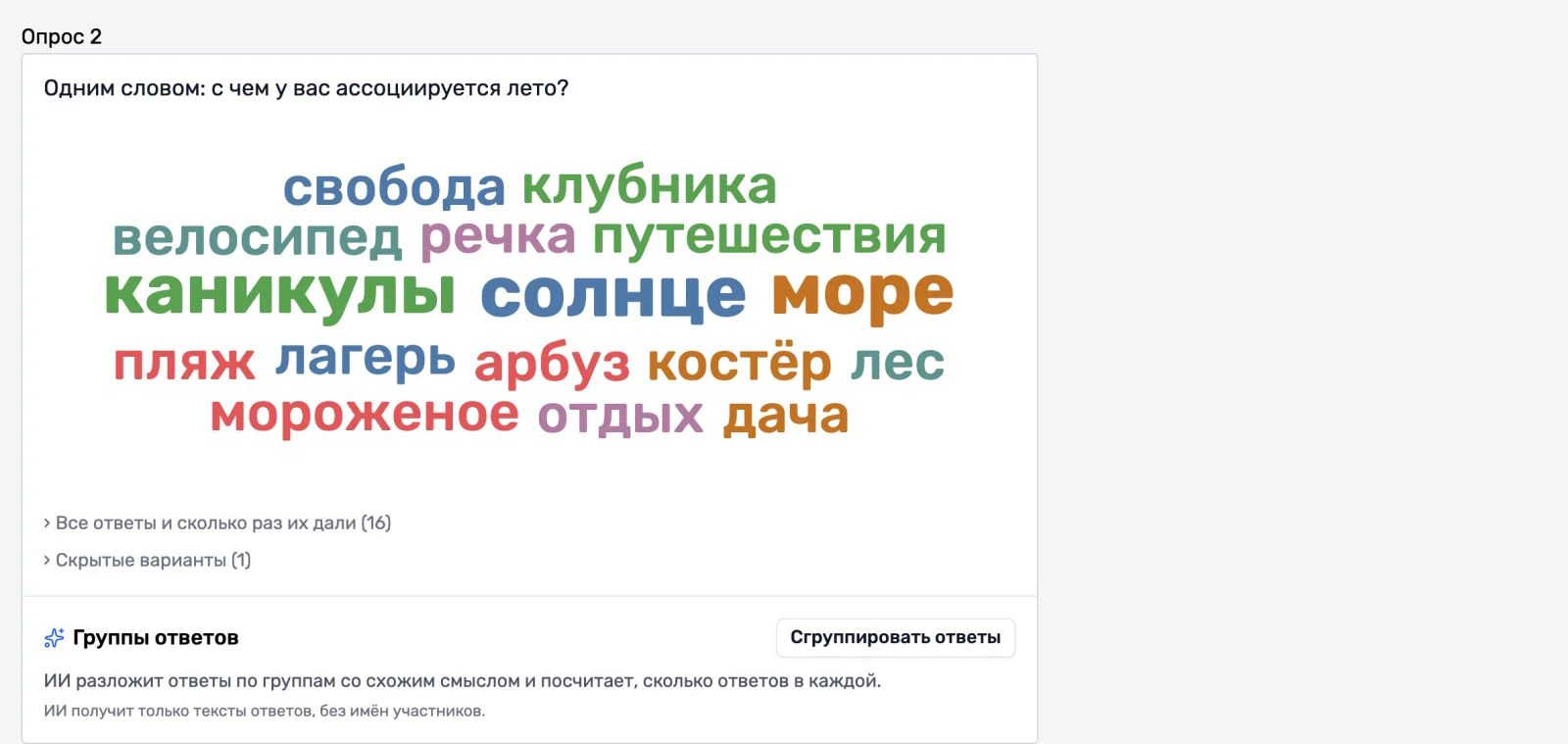
Под облаком слов есть список «Все ответы и сколько раз их дали», а если вы скрывали слова — ещё «Скрытые варианты». Нажатие на слово в облаке скрывает его во всех запусках этой презентации, а в «Скрытых вариантах» его можно вернуть. Подробнее — в статье Облако слов.
Просмотр презентации с результатами
Эта кнопка открывает в новой вкладке презентацию в том виде, в каком её видел зал, с ответами этого запуска. Листайте её теми же кнопками и клавишами, что и на показе, — в самих результатах при этом ничего не меняется.
Чтобы сохранить слайд с результатами картинкой, например для отчёта или чата, нажмите значок со стрелкой вниз в левом нижнем углу — «Скачать слайд».
ИИ в отчёте
Итоги
В блоке «Итоги» нажмите «Подвести итоги». ИИ коротко опишет, как прошёл запуск: что получилось, где чаще ошибались и о чём писали в открытых ответах. Ниже — цифры, которые посчитал сам Юнислайд: сколько было участников, сколько человек ответили на каждый вопрос и какая доля ответов верная. ИИ получает только цифры и тексты ответов, без имён участников. Если ответов стало больше, нажмите «Обновить итоги».
На тарифе. «Итоги» — на платных тарифах. На бесплатном кнопка отмечена звёздочкой и предлагает оформить подписку.
Повторить сложные вопросы
Кнопка «Повторить сложные вопросы» рядом с «Итогами» открывает создание презентации с ИИ. Материалом для неё станут вопросы, на которые зал ответил хуже всего, — меньше 60% верных ответов, — вместе с правильными ответами. ИИ объяснит их и спросит по-новому, а если таких вопросов нет, страница так и скажет. Дальше всё как обычно: план, затем презентация, см. Презентация с помощью ИИ. Кнопка есть на всех тарифах и расходует одну презентацию от ИИ.
Группы ответов и проверка ответов
- Под облаком слов и опросом с текстовым ответом есть блок «Группы ответов». Нажмите «Сгруппировать ответы» — ИИ разложит ответы по группам со схожим смыслом и посчитает, сколько ответов в каждой. Для этого нужно хотя бы 5 ответов. Название группы можно поменять прямо в его поле, а ответ — перенести в другую группу через список «Перенести…» рядом с ним.
- Если какие-то ответы на вопрос с текстовым ответом не засчитаны, под ним есть блок «Проверка ответов». Нажмите «Проверить ответы с ИИ» — ИИ отметит, какие незасчитанные ответы означают правильный ответ, только с опечаткой или в другом написании. Нажмите «Засчитывать в будущем», и отмеченные ответы станут вариантами правильного ответа в следующих запусках. Очки в этом и прошлых запусках не пересчитываются — засчитать ответ сразу можно только во время показа, см. Режим докладчика.
Каждое нажатие «Подвести итоги», «Сгруппировать ответы» и «Проверить ответы с ИИ», как и их повтор, — одна генерация ИИ из месячного лимита. Лимиты — в статье Презентация с помощью ИИ.
Выгрузка в Excel
Нажмите «Скачать результаты в Excel» — скачается файл с названием презентации. В нём несколько листов, участники на них отсортированы по очкам.
| Лист | Что на нём | Когда есть |
|---|---|---|
| «Ответы по слайдам» | ответ каждого участника на каждый вопрос и опрос, очки за каждый вопрос и сумма. Участники без имени подписаны «Участник 1», «Участник 2» и так далее | если в презентации есть опросы |
| «Результаты опросов» | варианты и сколько раз их выбрали, слова облака с числом ответов, все текстовые ответы | если есть опросы |
| «Ответы участников» | то же, что на «Ответах по слайдам», но только участники с именем | если есть вопросы или опросы |
| «Результаты викторины» | итоговые очки и данные, которые вы собирали об участниках | если есть вопросы |
На тарифе. Выгрузка в Excel — на тарифах «Стандарт», «Премиум» и «Бизнес». На бесплатном тарифе кнопка отмечена звёздочкой, а нажатие на неё открывает окно с предложением обновить тариф. Сравнение тарифов — в статье Тарифы.