Лекция и вебинар
Как удержать внимание большой аудитории в зале и онлайн — облако слов, проверочные вопросы и сбор вопросов к лектору.
Сценарий для лектора в вузе, спикера на вебинаре или открытой лекции. Слушатели большую часть времени слушают, а в паузах отвечают с телефона: так вы видите, что материал доходит, и собираете вопросы, которые вслух задать стесняются.
Из чего собрать лекцию
- Слайд с информацией: название и тема. Пока он на экране, слушатели подключаются.
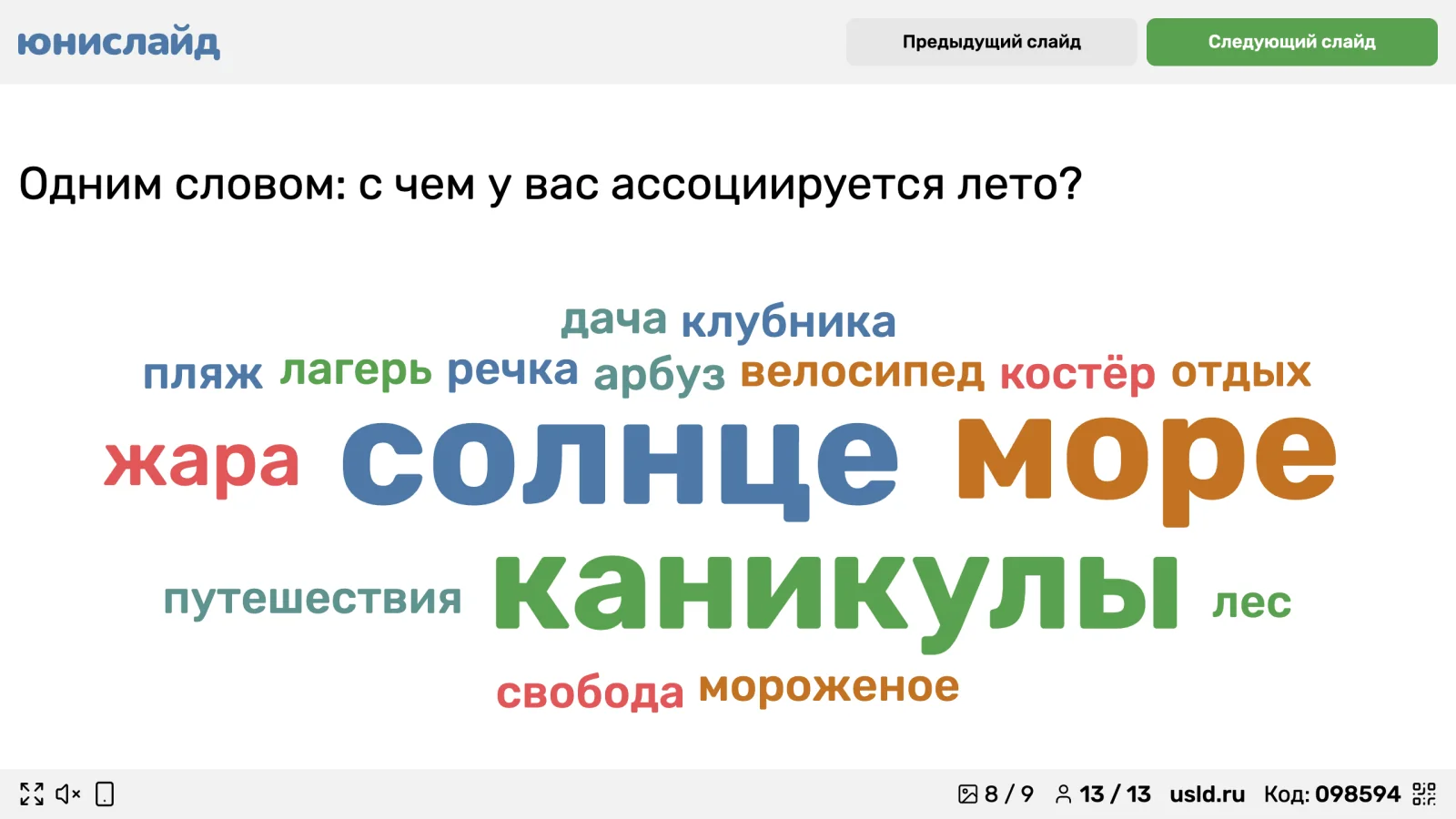
- Облако слов: знакомство с аудиторией. «С чем у вас ассоциируется …?» или «Что вы ждёте от лекции?» — слушатели сразу становятся участниками, а вы видите, с чем они пришли.
- Слайды с информацией: материал. Разбейте лекцию на блоки по 10–15 минут.
- Проверочные вопросы между блоками — один-два вопроса с вариантами ответов или «Правильное число», на главную мысль блока. Пауза на вопрос возвращает внимание тем, кто отвлёкся.
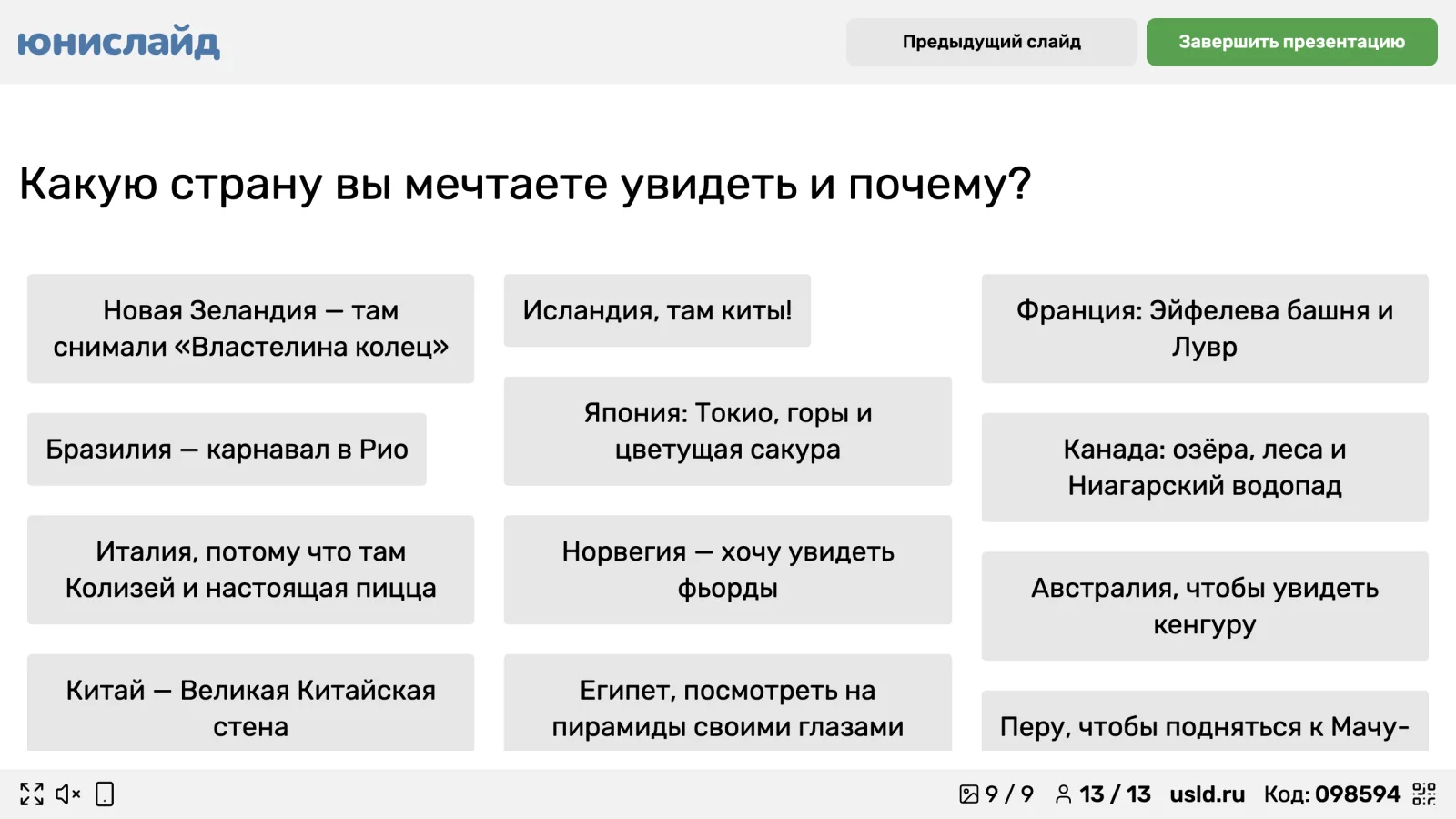
- Опрос с текстовым ответом в конце: «Какие вопросы остались?» Ответы появятся на экране карточками, и вы ответите на них в конце лекции.
Если соревнование не нужно, обойдитесь без вопросов: в презентации из одних опросов и слайдов с информацией участники не вводят имя и отвечают анонимно, а в конце видят «Спасибо за участие!». С вопросами появятся имена, очки и итоговая таблица.
На тарифе. На бесплатном тарифе в презентации до 2 опросов и до 5 вопросов. Для длинной лекции с опросом в каждом блоке нужен любой платный тариф: «Тарифы».
Что включить
- «Участники могут отвечать несколько раз» — в настройках опроса с текстовым ответом, чтобы слушатель мог задать не один вопрос: «Опрос с текстовым ответом».
- «Фильтровать ненормативную лексику» — в настройках презентации. В большой аудитории это защищает облако слов и карточки на экране: «Настройки презентации».
- «Больше очков за быстрый ответ» — выключите у проверочных вопросов, если хотите, чтобы слушатели подумали, а не торопились: «Баллы, таймер и таблица лидеров».
- Заметки к слайдам — поле «Заметки докладчика» под слайдом в редакторе. В режиме докладчика они видны только вам.
Как провести
В аудитории. Запустите презентацию в режиме докладчика: зал видит слайды, а вы на ноутбуке — заметки и следующий слайд. Если хотите ходить по аудитории, подключите пульт.
Онлайн. Запустите презентацию обычной кнопкой «Запустить» и покажите эту вкладку через демонстрацию экрана в программе для видеозвонков. На экране ожидания наведите указатель на QR-код, нажмите «Скопировать ссылку» и отправьте её в чат. Слушатели откроют её на телефоне или в соседней вкладке браузера.
Во время лекции:
- Облако слов собирается на глазах. В обычном запуске неуместное слово можно скрыть щелчком по нему на экране — оно пропадёт из всех облаков этой презентации. Вернуть его можно в отчёте о запуске.
- После проверочного вопроса нажмите «Показать ответ» и коротко объясните, почему верно именно это.
- Карточки с вопросами слушателей появляются по мере отправки. Можно отвечать сразу или собрать все и разобрать в конце.
Что делать с результатами
- Все вопросы слушателей остаются в отчёте о запуске на вкладке «Результаты опросов» — можно ответить на оставшиеся письмом или в следующий раз: «Результаты запуска».
- Ответы проверочных вопросов покажут, какую тему стоит объяснить ещё раз.
- На платных тарифах кнопка «Подвести итоги» в отчёте попросит ИИ коротко описать, как прошёл запуск и о чём писали в открытых ответах.
- Если лекцию читают несколько раз, каждый запуск — отдельно, в «Результатах запусков» презентации.