Темы оформления
Как выбрать тему для презентации и сделать свою — с цветами, фоном, шрифтами и логотипом.
Тема задаёт цвета, шрифты и фон сразу всех слайдов презентации — на экране и на телефонах участников. Выбрать готовую тему можно на любом тарифе, сделать свою — на «Премиуме» и «Бизнесе».
Выбрать тему
- В редакторе нажмите «Оформление» вверху. Справа откроется панель.
- Нажмите на поле «Текущая тема оформления:».
- Выберите тему из списка. Каждая показана в своих цветах, с примером вариантов ответа.
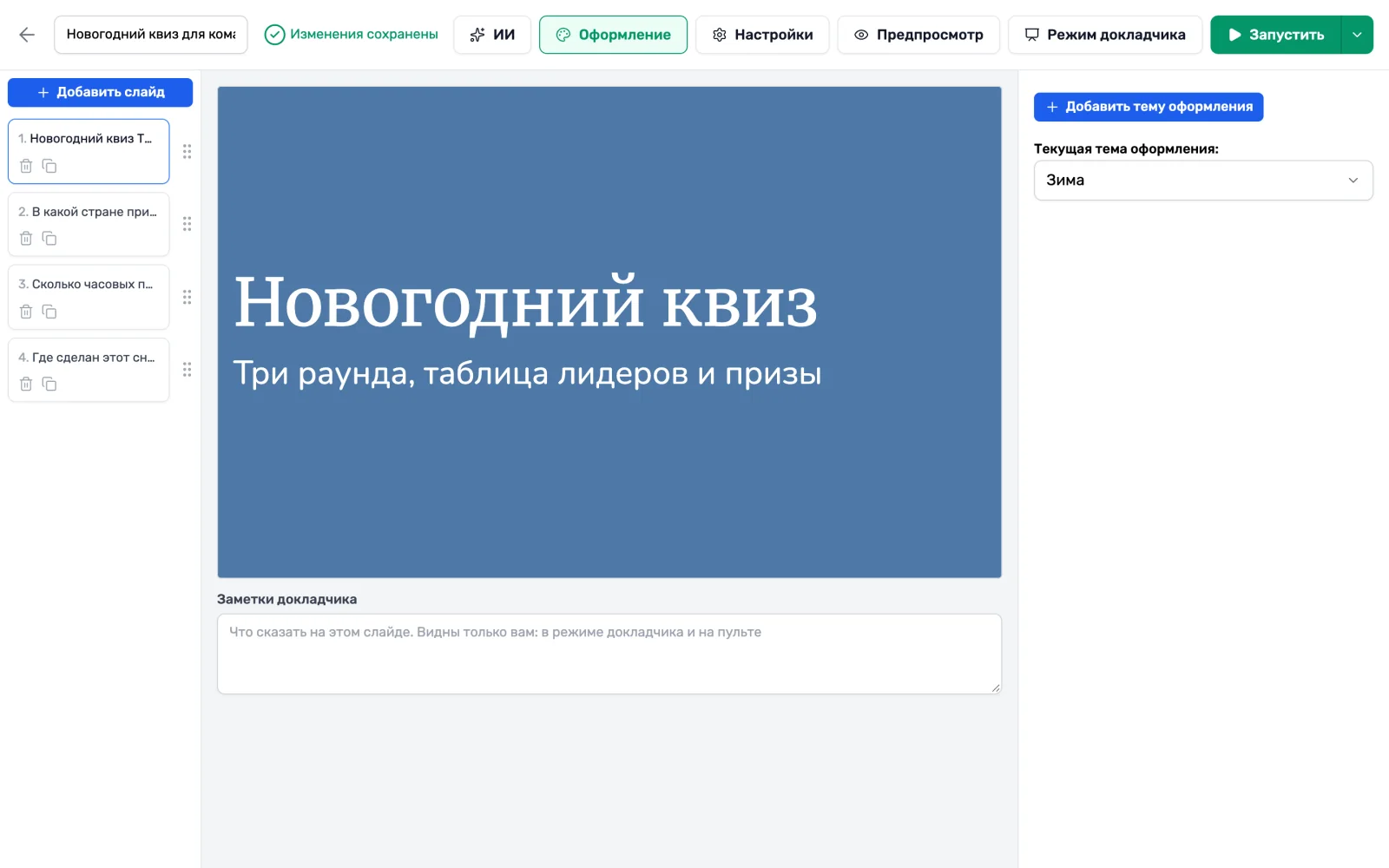
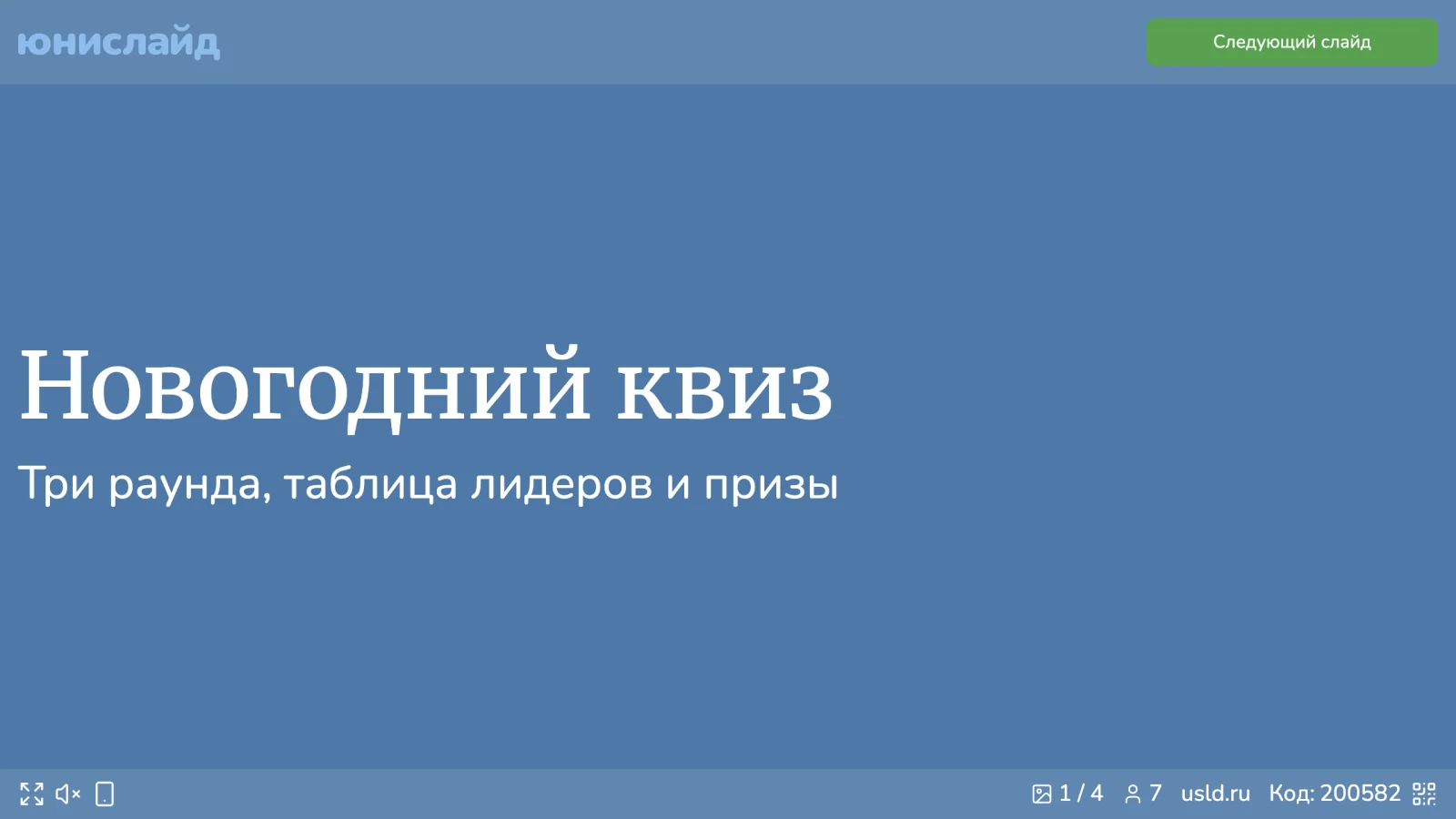
Тема сразу применяется ко всем слайдам этой презентации. Другие презентации она не меняет. Чтобы закрыть панель, ещё раз нажмите «Оформление».
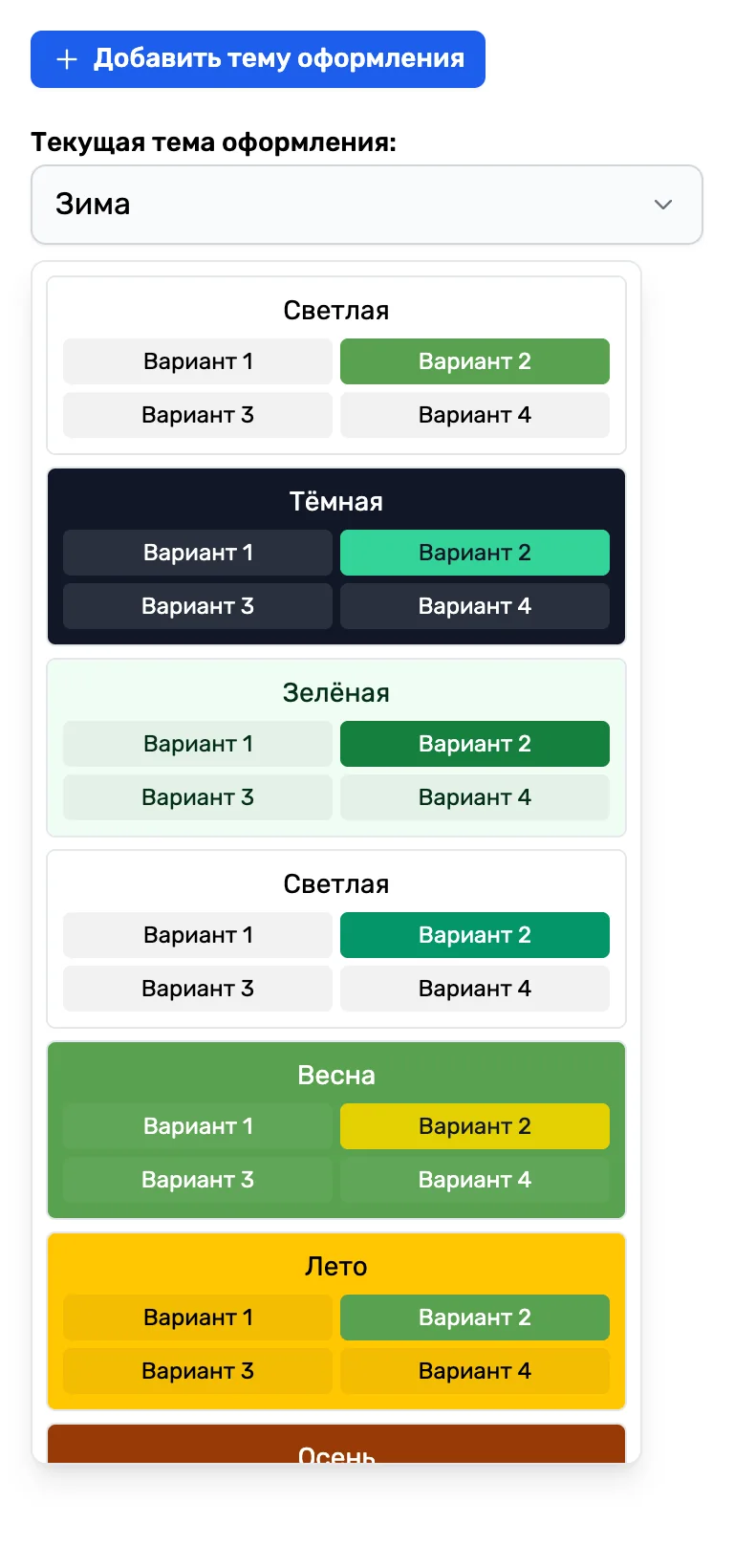
Сначала в списке идут готовые темы, под ними — темы, которые вы сделали сами. Готовую тему можно только выбрать: поменять в ней цвета или шрифт нельзя. Для этого сделайте свою.
Сделать свою тему
- В панели «Оформление» нажмите «Добавить тему оформления».
- Появится тема «Новая тема» — белый фон, чёрный текст. Она сразу применится к этой презентации, а ниже откроются её настройки.
- Поменяйте название, цвета и фон. Всё сохраняется само, а слайд в центре меняется вместе с настройками.
На тарифе. Свои темы делают на тарифах «Премиум» и «Бизнес». На других тарифах кнопка «Добавить тему оформления» покажет сообщение о тарифе и кнопку «Оформить подписку». Шрифты и логотип в теме — только на «Бизнесе». Сравнение тарифов — в статье Тарифы.
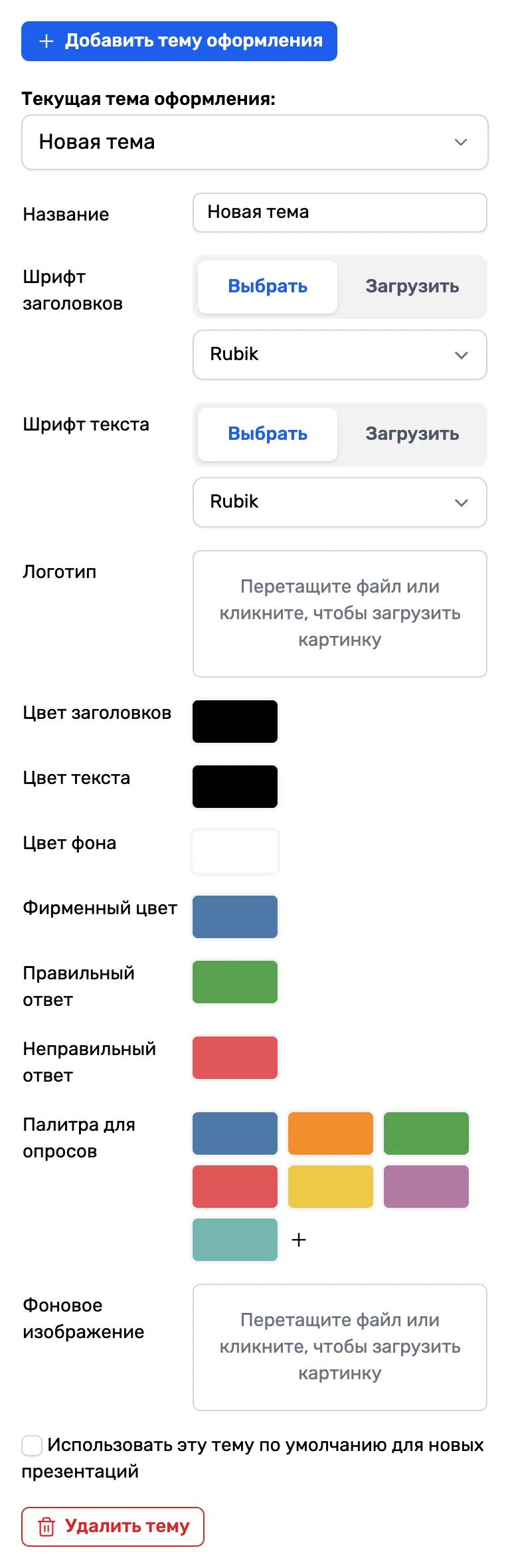
| Настройка | Что меняет |
|---|---|
| «Название» | как тема называется в списке |
| «Шрифт заголовков», «Шрифт текста» | шрифты: «Выбрать» — из списка шрифтов с кириллицей, «Загрузить» — свой файл шрифта |
| «Логотип» | картинка вместо логотипа Юнислайда в углу экрана и на телефонах участников |
| «Цвет заголовков», «Цвет текста», «Цвет фона» | цвета слайдов |
| «Фирменный цвет» | основной цвет темы |
| «Правильный ответ», «Неправильный ответ» | цвета, которыми отмечаются верные и неверные ответы |
| «Палитра для опросов» | цвета столбиков и секторов в опросах и слов в облаке слов |
| «Фоновое изображение» | картинка на фоне всех слайдов |
| «Прозрачность фонового изображения» | насколько фон бледный; ползунок появляется, когда фон загружен |
Чтобы поменять цвет, нажмите на квадрат с цветом. В палитре для опросов цвет убирается корзиной, которая появляется при наведении на квадрат, а добавляется кнопкой «+».
Важно. Одна и та же своя тема может стоять в нескольких презентациях. Если поменять её, изменятся все эти презентации.
Удалить свою тему
Выберите тему в списке, пролистайте её настройки вниз и нажмите «Удалить тему». Браузер спросит: «Вы уверены, что хотите удалить эту тему?» — подтвердите. Презентация, в которой вы были, перейдёт на другую тему — обычно на «Светлую». Другие презентации с удалённой темой тоже станут «Светлыми».
Фон и цвета одного слайда
Тема меняет всю презентацию. Если картинка нужна на фоне только одного слайда, загрузите её в блок «Фон слайда» в настройках этого слайда — см. Картинки, видео и звук.