Вопрос с вариантами ответов
Вопрос с выбором ответа — один или несколько правильных вариантов, картинки вместо текста, показ ответа и очки.
Вопрос с вариантами ответов — самый быстрый вопрос викторины: участник просто нажимает на вариант на телефоне. После статьи вы сможете задать один или несколько правильных ответов, сделать варианты-картинки и будете знать, как начисляются очки.
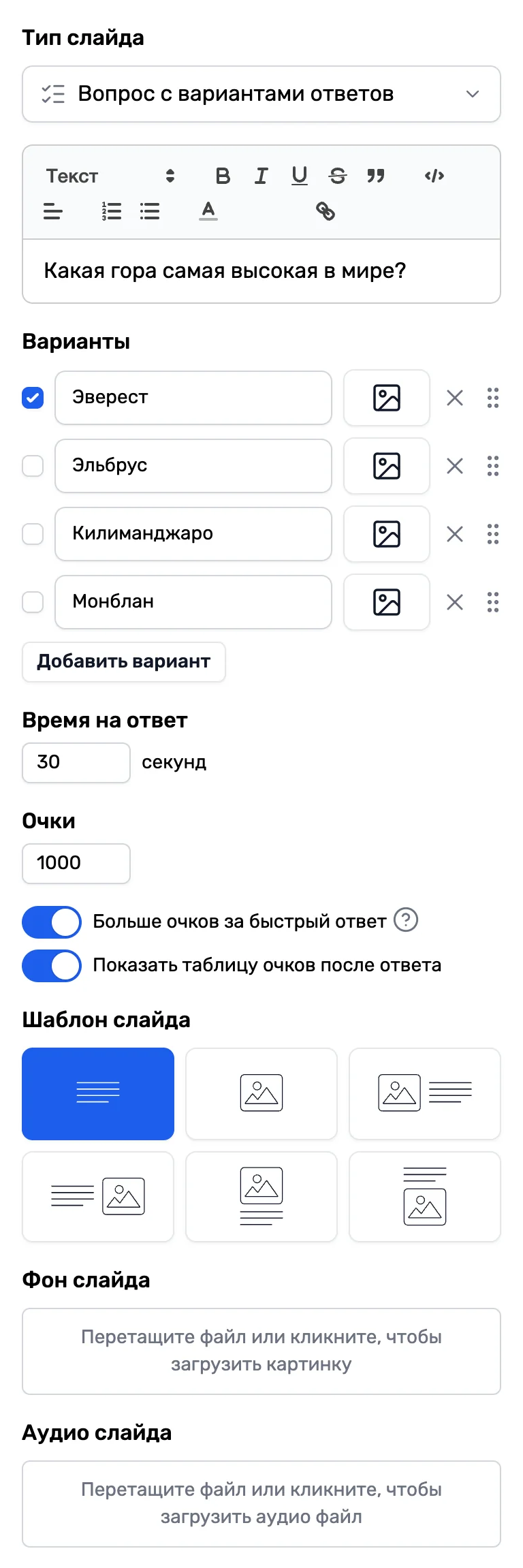
Например: «Какая гора самая высокая в мире?» — Эверест, Эльбрус, Килиманджаро, Монблан. Если правильного ответа нет и нужно мнение зала, возьмите опрос с вариантами ответов — в нём нет очков.
Как настроить
- Нажмите «Добавить слайд» и в группе «Слайд с вопросом» выберите «С вариантами ответов».
- Введите вопрос. Пока поле пустое, в нём написано «Текст вопроса».
- Заполните «Варианты». Четыре пустых поля уже есть, а Enter переводит курсор в следующее.
- Отметьте галочкой правильный вариант. Пока ни один не отмечен, галочки подсвечены — редактор напоминает о правильном ответе.
- Добавьте варианты кнопкой «Добавить вариант», если их не хватает. Лишние удалите крестиком, порядок поменяйте, перетаскивая вариант за точки справа.
- Задайте «Время на ответ» и «Очки» — о них в статье «Баллы, таймер и таблица лидеров».
Совет. Варианты стоят на экране и на телефонах в том же порядке, что и в редакторе, — Юнислайд их не перемешивает. Не ставьте правильный ответ всегда на одно и то же место.
Несколько правильных ответов
Отметьте галочками все правильные варианты. Тогда участник выбирает на телефоне несколько вариантов и нажимает «Ответить» — над кнопкой написано «Выберите подходящие варианты ответа». Выбрать больше вариантов, чем правильных ответов, телефон не даст.
Ответ засчитывается, только если выбраны все правильные варианты и ни одного лишнего. Частичных очков нет: два правильных из трёх — неверный ответ.
Картинки вместо текста
- Нажмите на значок картинки справа от варианта — подсказка «Добавить картинку».
- Загрузите картинку на вкладке «Файл» или создайте её на вкладке «Сгенерировать» — подробнее в статье «Картинки, видео и звук».
- Нажмите на миниатюру, чтобы заменить картинку или убрать её: в меню есть «Заменить» и «Удалить».
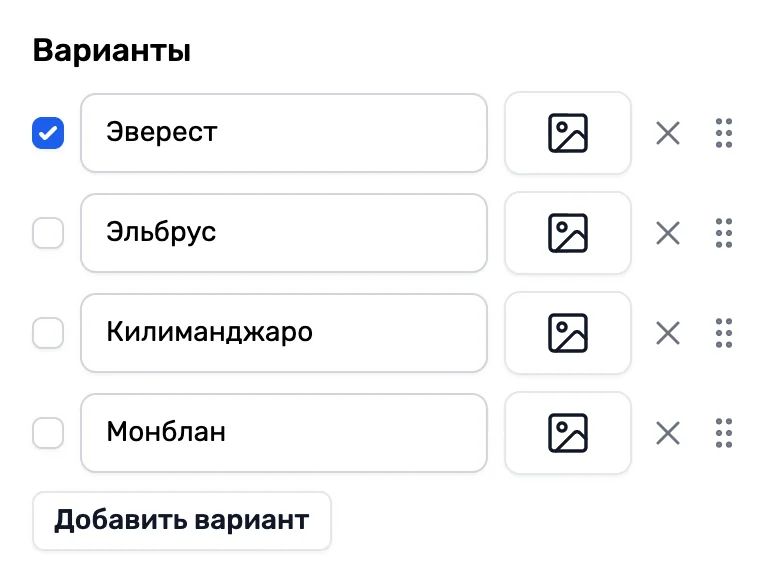
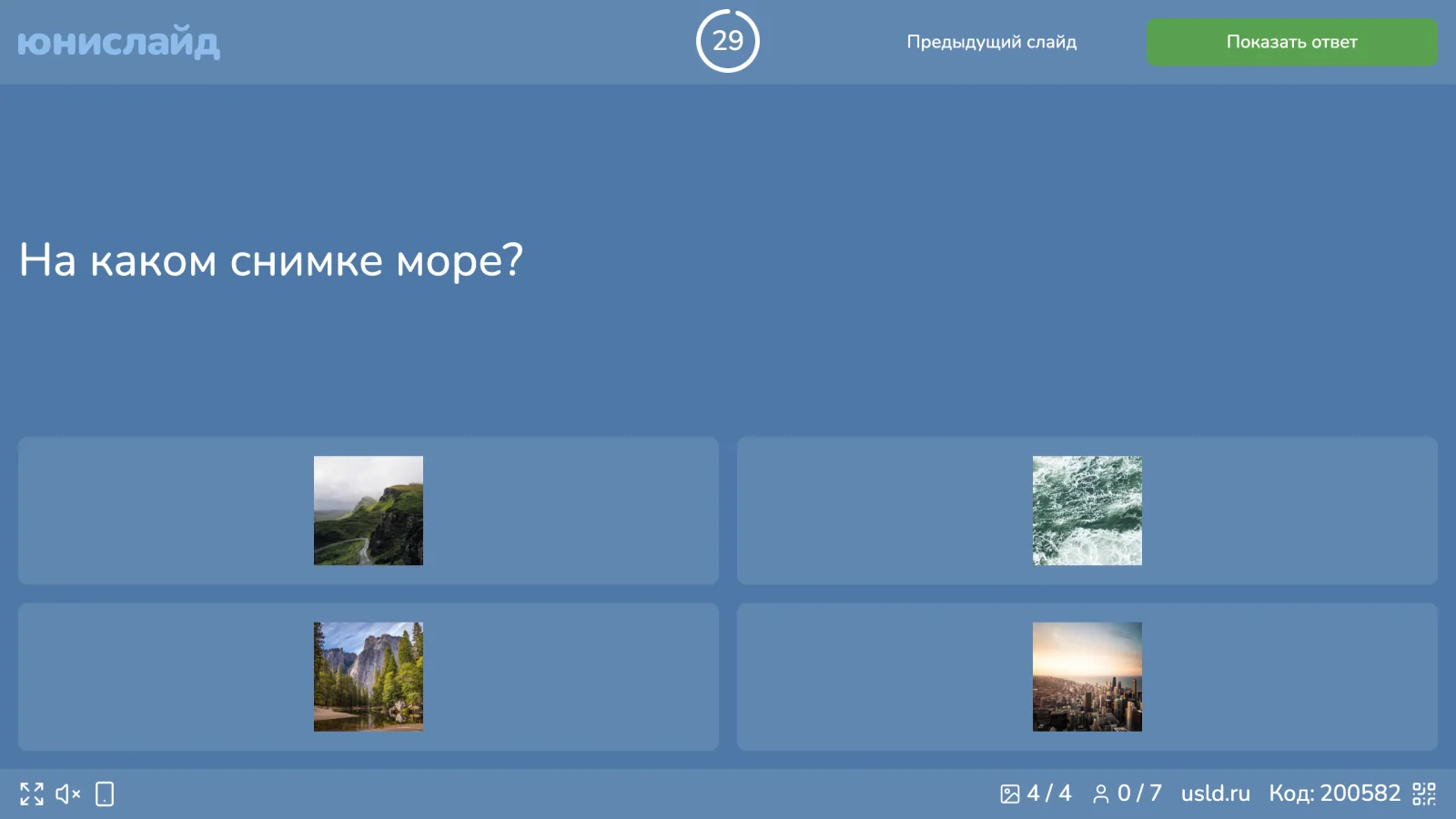
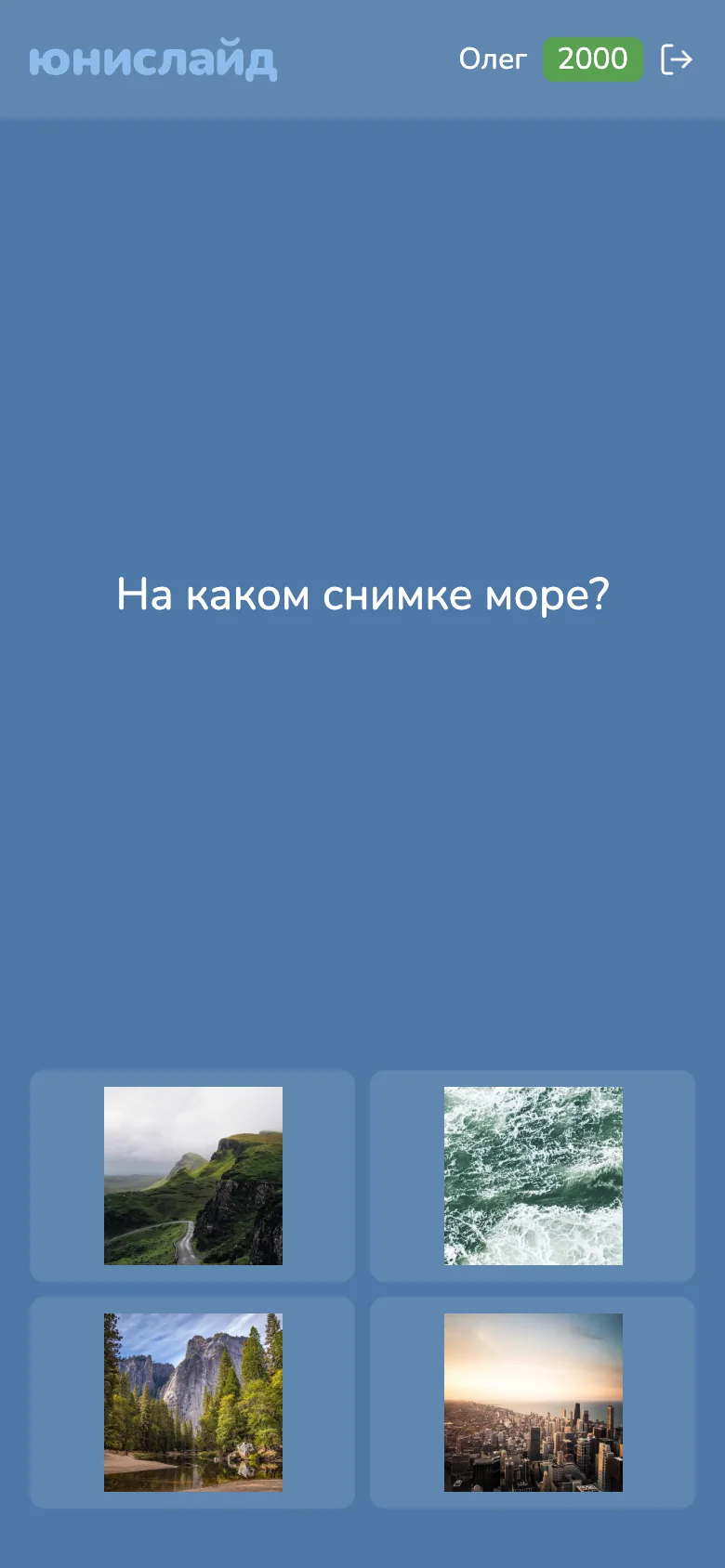
Вариант с картинкой показывается на экране и на телефонах только картинкой. Текст варианта всё равно стоит заполнить: без него в отчёте о запуске вариант называется «Вариант 1», «Вариант 2» и так далее.
Что видят участники
На телефоне — вопрос и кнопки с вариантами. Если правильный ответ один, ответ отправляется сразу по нажатию: выбранная кнопка остаётся активной, остальные гаснут. Изменить ответ нельзя.
Когда время на ответ заканчивается, кнопки на телефонах блокируются. Обратный отсчёт на телефонах появляется, если в настройках презентации включено «Показывать таймер на телефонах участников» — из всех вопросов он есть только у этого. Подробнее — в статье «Настройки презентации».
Что на экране
На экране — вопрос, варианты и обратный отсчёт сверху. Внизу счётчик показывает, сколько участников уже ответили, например «12 / 13». Когда ответят все, вместо отсчёта появится «Все ответы получены». Кто какой вариант выбрал, экран не показывает.
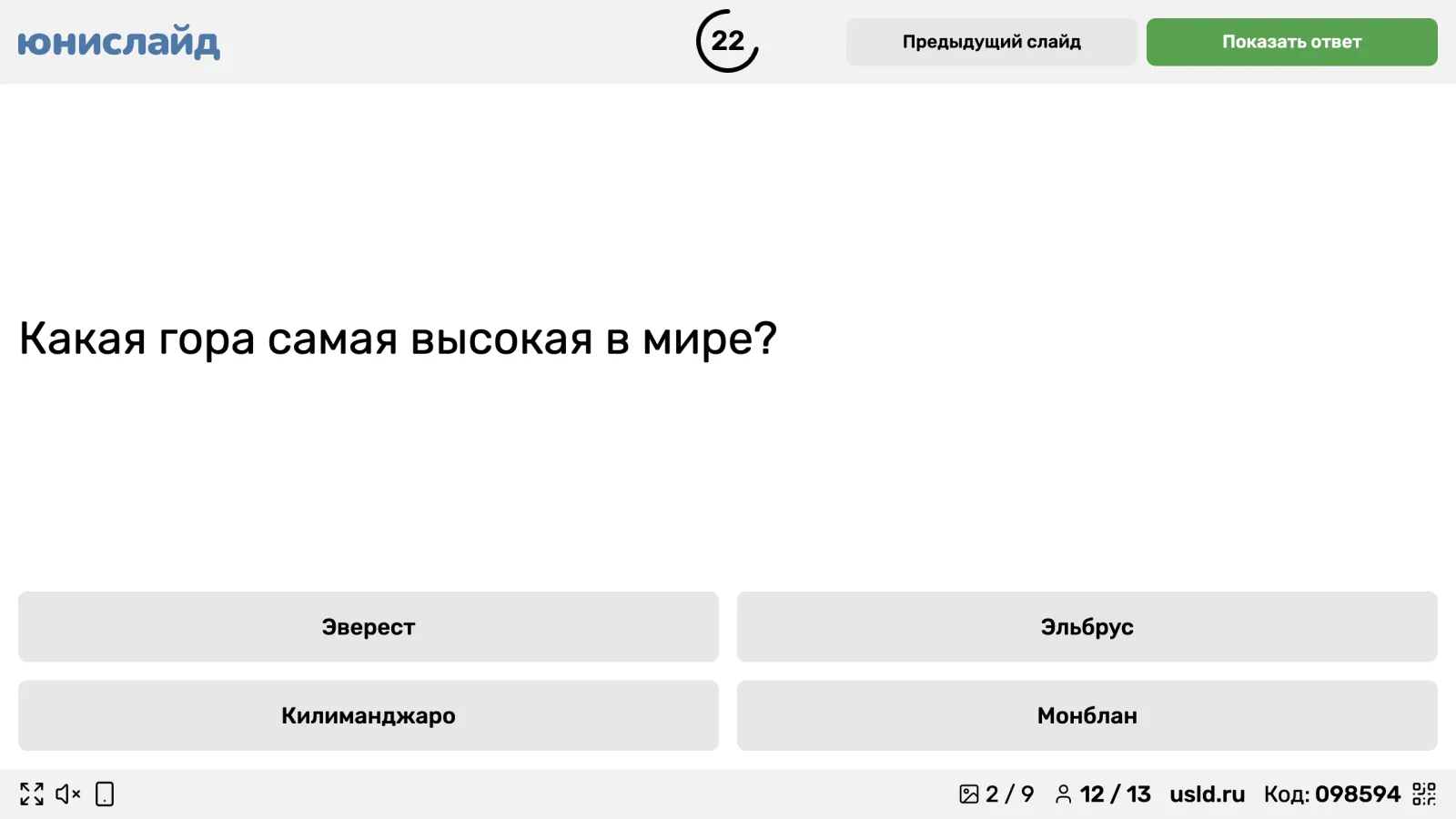
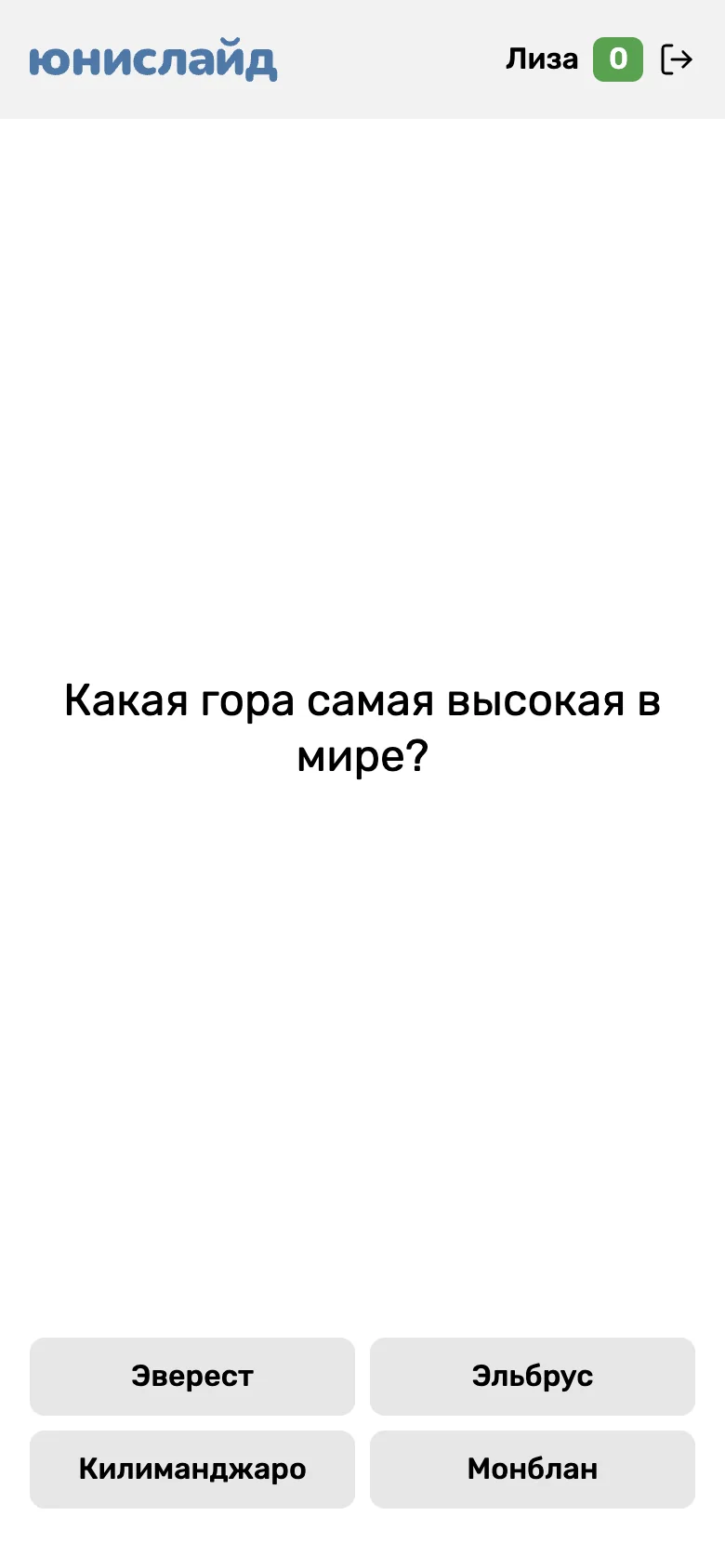
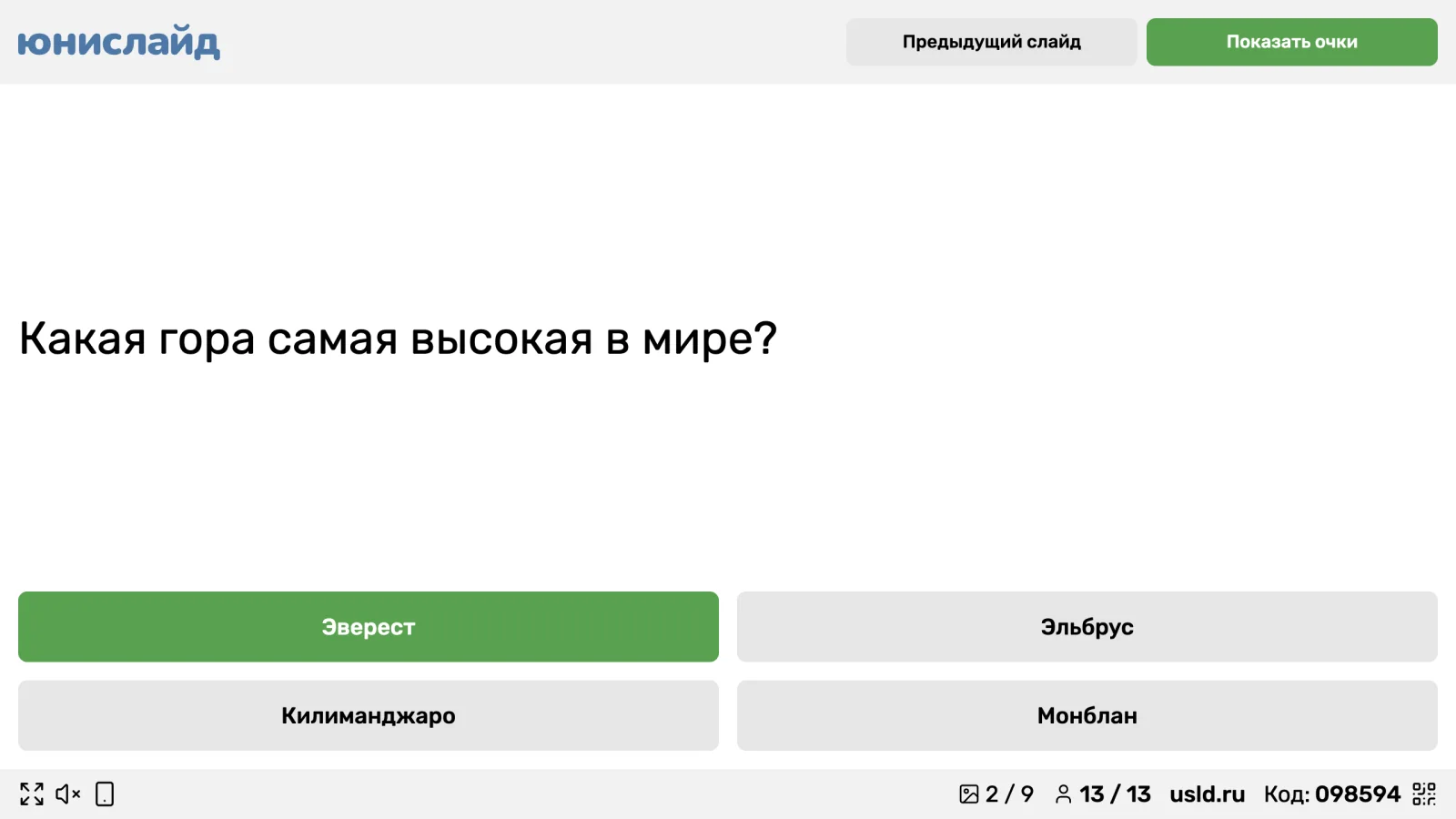
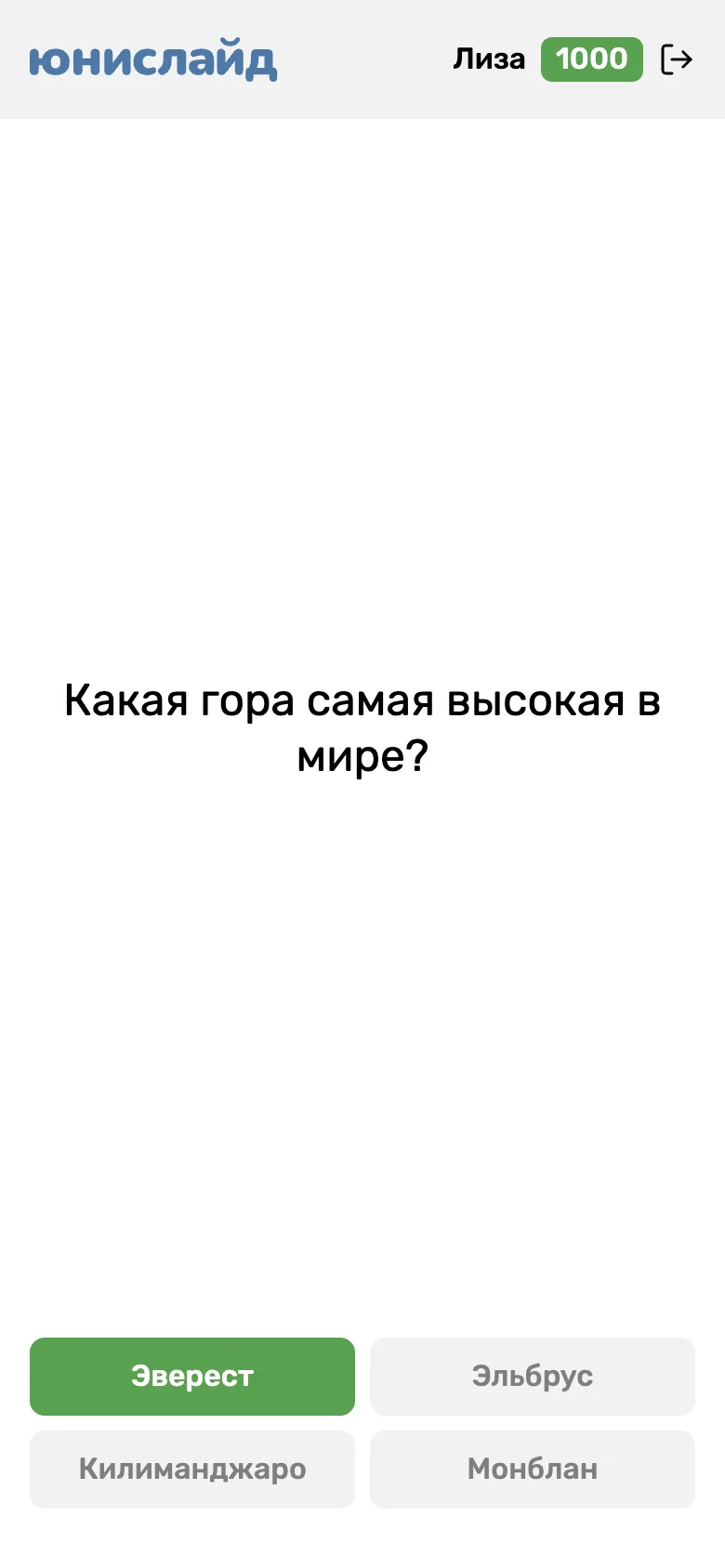
Ждать конца отсчёта не обязательно: нажмите «Показать ответ», когда вам удобно. Правильные варианты на экране станут зелёными. На телефонах правильный вариант тоже зеленеет, а неверно выбранный — краснеет.
Как начисляются очки
- За верный ответ участник получает очки из поля «Очки» — у нового вопроса 1000.
- С переключателем «Больше очков за быстрый ответ» быстрые получают больше: полные очки — за ответ в первые 2 секунды, дальше меньше, к концу отсчёта — половина.
- Неверный ответ и отсутствие ответа — 0 очков.
- Очки начисляются в момент «Показать ответ». Тогда же на телефоне вспыхивает, сколько очков добавилось, и растёт счёт в шапке.
Если включено «Показать таблицу очков после ответа», после «Показать ответ» кнопка сменится на «Показать очки» — она открывает таблицу лидеров.
На тарифе. На бесплатном тарифе в презентации может быть до 5 вопросов любого вида. На платных тарифах ограничений нет — подробнее в статье «Тарифы».