Опрос с вариантами ответов
Голосование без правильного ответа — несколько ответов от одного участника, вид графика, проценты и показ результатов по кнопке.
Опрос с вариантами ответов — голосование без правильного ответа и без очков: участники выбирают вариант, а на экране растёт график. После статьи вы сможете настроить опрос, выбрать вид графика и решить, когда показывать результаты.
Например: «Где бы вы хотели провести каникулы?» — в горах, на море, в большом городе, на даче. Если у вопроса есть правильный ответ и нужны очки, возьмите вопрос с вариантами ответов.
Как настроить
- Нажмите «Добавить слайд» и в группе «Слайд с опросом» выберите «С вариантами ответов».
- Введите вопрос.
- Заполните «Варианты». Кнопка «Добавить вариант» добавляет ещё один, крестик удаляет лишний, за точки справа вариант можно перетащить.
- Добавьте к варианту картинку кнопкой со значком картинки, если нужно. На телефонах картинка заменит текст на кнопке, а на графике появится в подписи.
- Настройте, сколько вариантов выбирает участник, вид графика и когда показывать результаты, — об этом ниже.
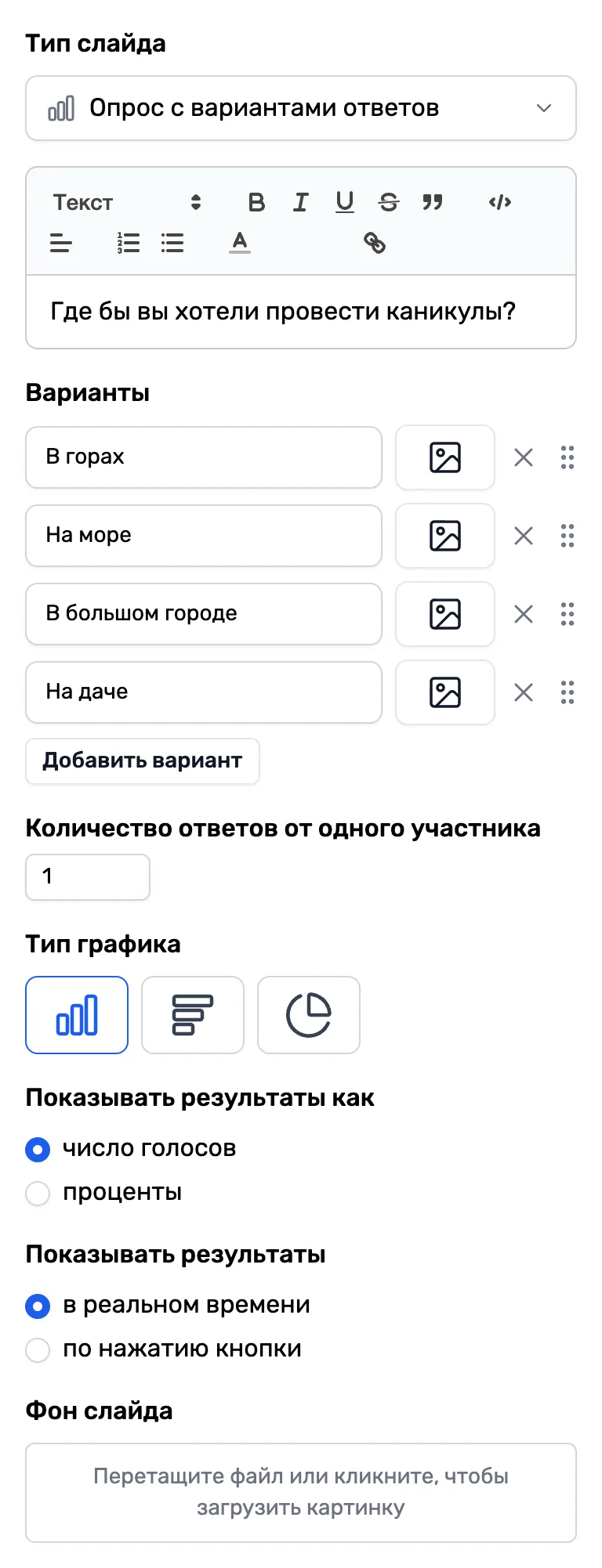
У опроса нет времени на ответ, очков и шаблона слайда, из оформления — только «Фон слайда».
Сколько вариантов выбирает участник
В поле «Количество ответов от одного участника» сначала стоит 1: участник нажимает на вариант, и голос сразу уходит. Если поставить больше, участник отмечает несколько вариантов и нажимает «Отправить», а под кнопкой видит, например, «Можно выбрать до 2 вариантов». Ставьте число не больше, чем вариантов в опросе.
Вид графика
В «Тип графика» три кнопки: столбцы, полосы и круговая диаграмма. Если подписи вариантов не помещаются под столбцами, график сам перестраивается в полосы.
В «Показывать результаты как» выберите, что писать на графике: «число голосов» или «проценты».
Когда показывать результаты
- «в реальном времени» — график растёт с каждым голосом;
- «по нажатию кнопки» — на графике нули, пока вы не нажмёте «Показать результаты». Так зал голосует, не оглядываясь на других.
Что видят участники
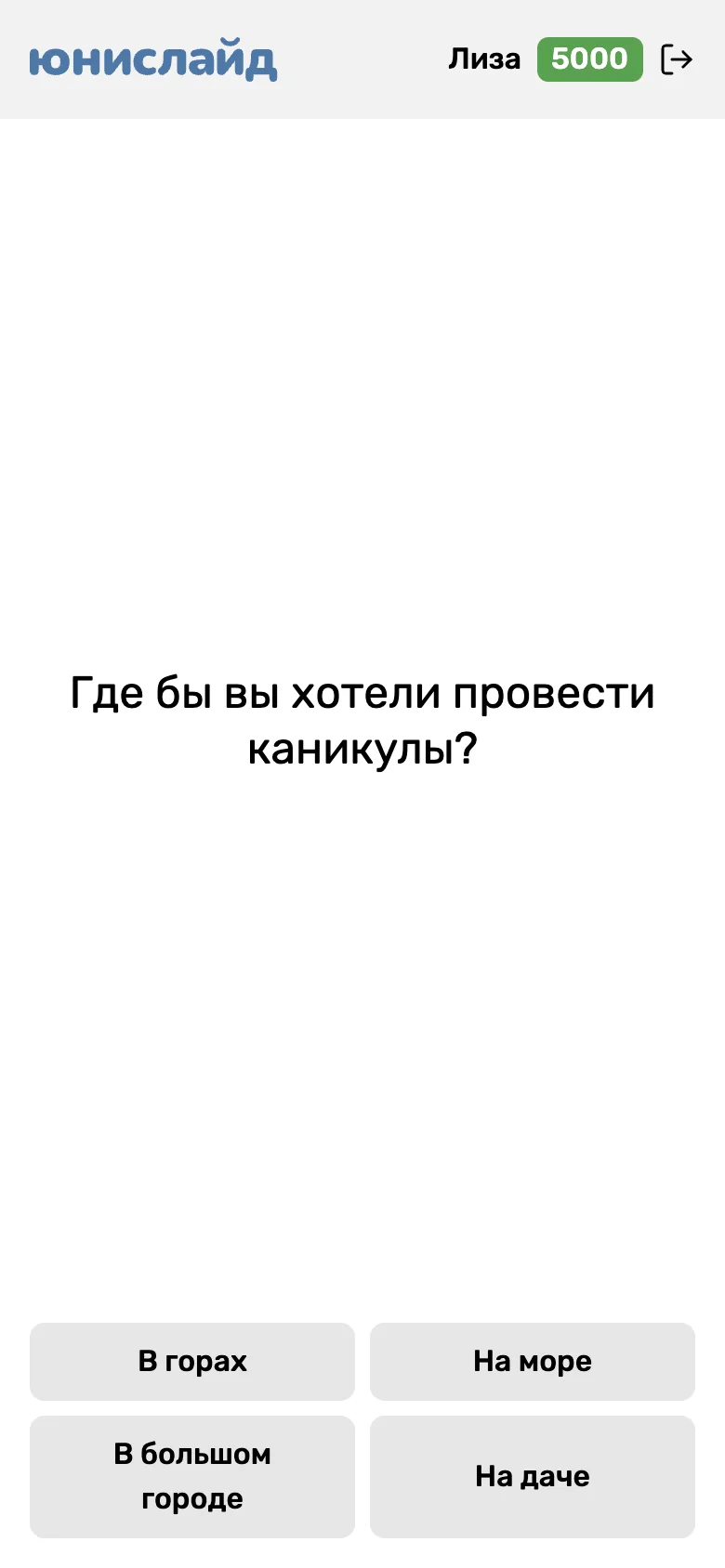
На телефоне — вопрос и кнопки с вариантами. После голосования выбранный вариант остаётся подсвеченным, а остальные гаснут. Переголосовать нельзя.
Результатов на телефонах нет — график видно только на экране. В тесте по ссылке участник увидит результаты, только если в настройках теста включено «Показывать участникам результаты опросов», — подробнее в статье «Тест по ссылке».
Что на экране
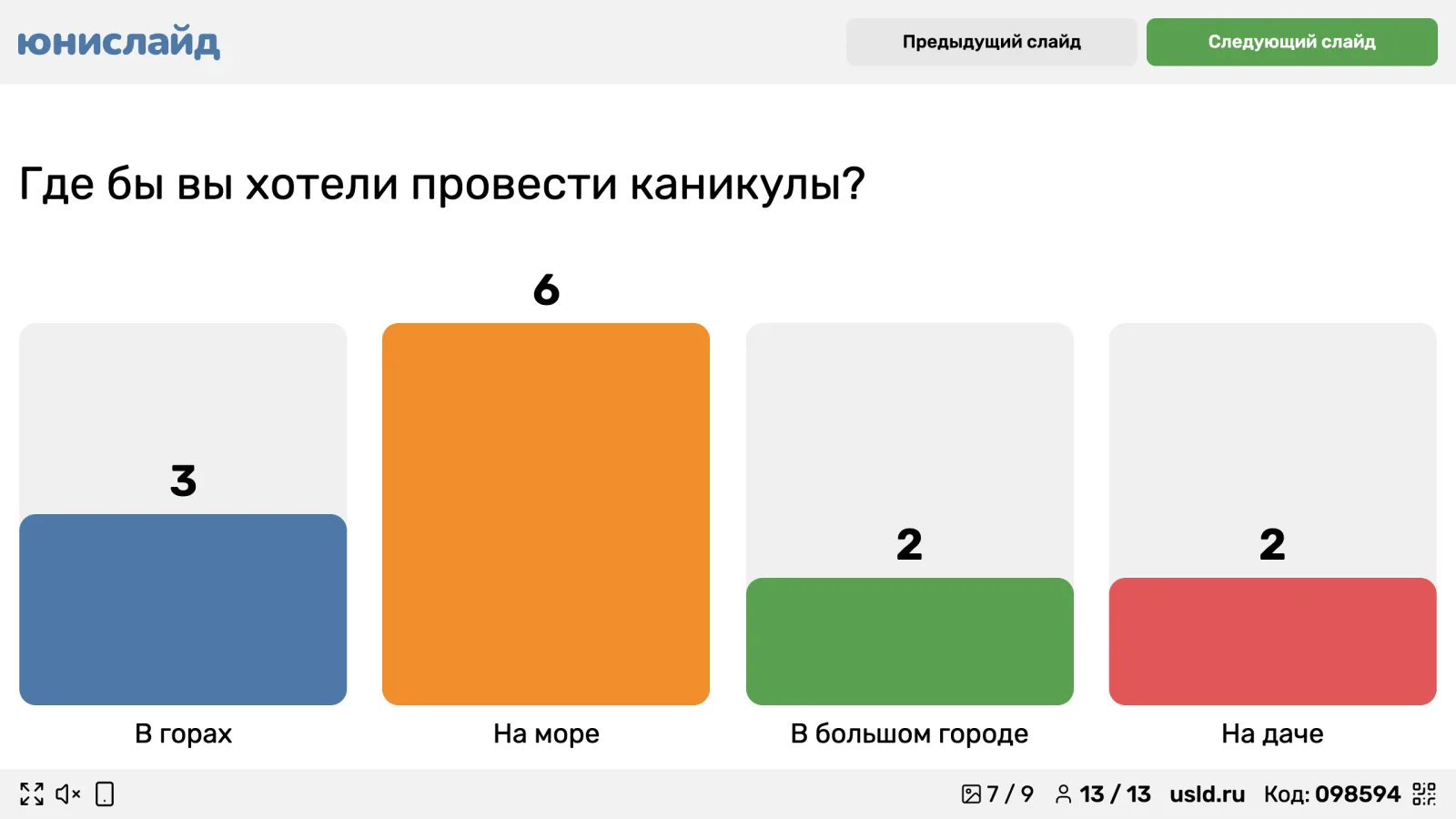
На экране — вопрос и график: у каждого варианта свой цвет, под столбцом подпись, над ним число голосов или процент. Внизу счётчик показывает, сколько участников проголосовали.
Если результаты показываются по нажатию кнопки, главная кнопка ведущего сначала называется «Показать результаты», а после неё — «Следующий слайд» (на последнем слайде — «Завершить презентацию»).
График опроса сохраняется в отчёте о запуске — подробнее в статье «Результаты запуска».
На тарифе. На бесплатном тарифе в презентации может быть до 2 опросов — сюда входят и облака слов, и опросы с текстовым ответом. На платных тарифах ограничений нет — подробнее в статье «Тарифы».