Команда
Как подключить коллег к своему тарифу, что получает участник команды и как убрать его из команды или выйти самому.
Команда — это несколько аккаунтов Юнислайда на одном платном тарифе. Владелец тарифа добавляет коллег по email, и они работают на его тарифе, каждый в своём аккаунте и со своими презентациями.
Откуда берутся места в команде
Места для коллег подключает Юнислайд — например, когда организация оплачивает тариф «Бизнес» по счёту на несколько аккаунтов (см. Оплата по счёту для организаций). Чтобы добавить места, напишите на help@unislide.ru.
Когда места есть, в меню аккаунта и в меню слева появляется пункт «Команда». Если его нет, мест для команды на вашем тарифе пока нет.
Как добавить коллегу
Сначала коллега регистрируется в Юнислайде сам — см. Регистрация и вход. Затем:
- Откройте меню аккаунта и выберите «Команда» — https://app.unislide.ru/my/team.
- Нажмите «Добавить аккаунт».
- Введите email, с которым коллега зарегистрировался, и нажмите «Добавить».
Коллега попадает в команду сразу — приглашение подтверждать не нужно. Он появится в списке «Добавленные аккаунты», а число свободных мест в строке «Доступно аккаунтов» уменьшится. Ваш собственный аккаунт в этом числе не учитывается.
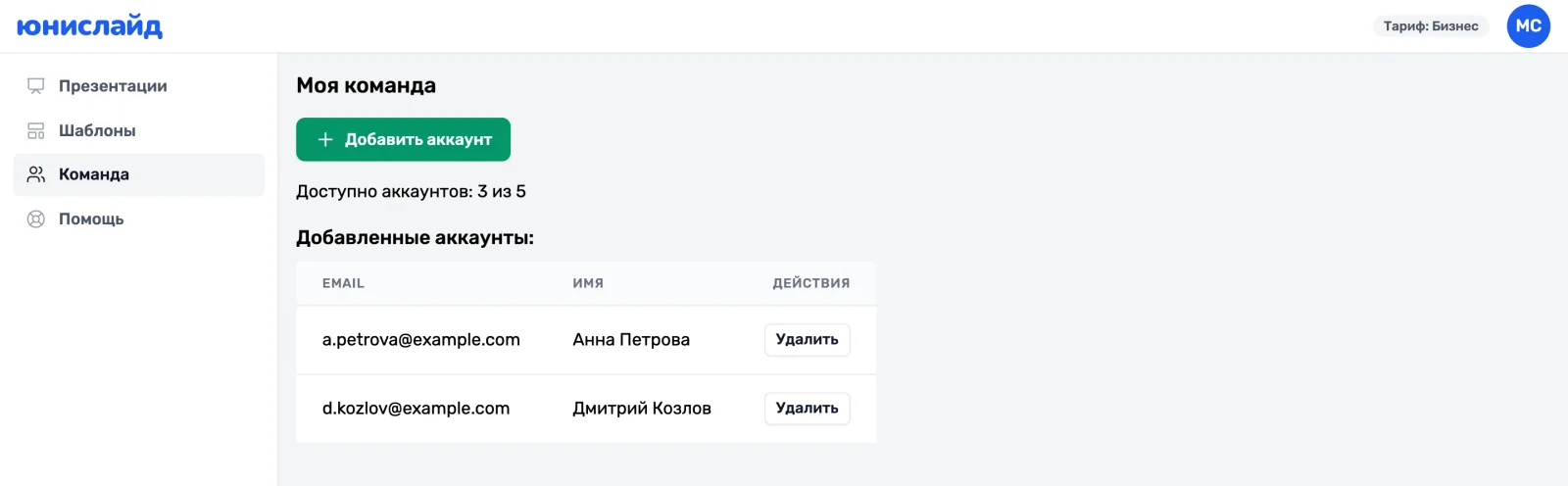
Когда свободных мест не осталось, кнопка «Добавить аккаунт» становится неактивной.
Если коллегу не удалось добавить
Причину покажет сообщение под полем email:
| Сообщение | Что значит |
|---|---|
| «Аккаунт с таким email не найден» | Проверьте адрес или попросите коллегу зарегистрироваться. |
| «Это ваш собственный аккаунт» | Это email вашего собственного аккаунта. |
| «Этот аккаунт уже состоит в другой команде» | Коллеге нужно сначала выйти из той команды. |
| «У этого аккаунта свой платный тариф» | У коллеги свой действующий платный тариф. Добавить его можно, когда тариф закончится. |
| «В вашем тарифе не осталось свободных аккаунтов» | Свободных мест нет. |
| «Не удалось добавить аккаунт. Попробуйте ещё раз» | Что-то пошло не так. Попробуйте ещё раз или напишите на help@unislide.ru. |
Что получает участник команды
Пока коллега в команде, его тариф — ваш тариф: те же лимиты и те же платные функции. Аккаунт остаётся его собственным: свои презентации, папки и результаты. Общих презентаций у команды нет — ни вы, ни другие участники не видите презентации друг друга.
В разделе «Команда» участник видит, в чью команду он входит. Управлять подпиской владельца он не может: на его странице «Подписка» нет кнопки отмены.
Как убрать коллегу из команды
Нажмите «Удалить» рядом с его аккаунтом в списке. Подтверждения нет: коллега сразу уходит из команды и теряет доступ к вашему тарифу, а место освобождается. Его аккаунт и презентации остаются у него.
Как выйти из команды
Если вы участник чужой команды:
- Откройте меню аккаунта и выберите «Команда».
- Нажмите «Покинуть команду».
Выход срабатывает сразу, без подтверждения. Ваш аккаунт перестанет работать на тарифе владельца, а презентации останутся на месте.