Текст и шаблон слайда
Заголовки, списки, цвет и ссылки в тексте слайда, а ещё шаблон — где на слайде будут картинка или видео.
Текст слайда — это заголовок информационного слайда или формулировка вопроса. Его оформляют кнопками над полем, а «Шаблон слайда» решает, где рядом с текстом будут картинка или видео.
Где пишется текст
Выберите слайд в списке слева. Поле для текста — в панели справа, сразу под «Тип слайда». Пока оно пустое, в нём написано «Текст слайда» у слайда с информацией и «Текст вопроса» у вопросов и опросов.
Слайд в центре меняется, пока вы печатаете, а текст сохраняется сам.
Панель форматирования
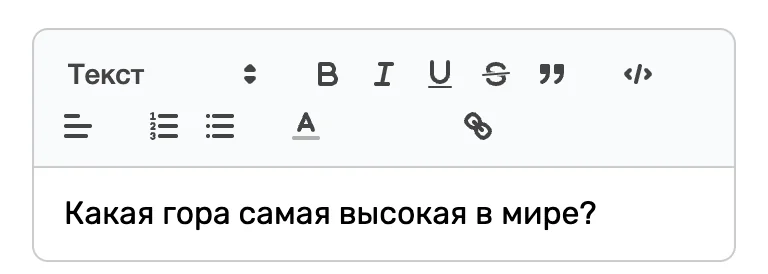
Выделите текст или поставьте курсор в нужную строку и нажмите кнопку.
| Кнопка | Что делает |
|---|---|
| «Текст» | список стилей: «Заголовок 1», «Заголовок 2», «Заголовок 3» или обычный «Текст» |
| B, I, U, S | жирный, курсив, подчёркнутый, зачёркнутый |
| Кавычки | цитата |
</> |
блок кода |
| Выравнивание | по левому краю, по центру, по правому краю или по ширине |
| Две кнопки списков | нумерованный и маркированный список |
| «A» | цвет текста: откроется палитра |
| Звено цепи | ссылка: введите адрес в поле «Ссылка» и нажмите «Сохранить» |
Шрифт заголовков и их цвет по умолчанию задаёт тема оформления, а не панель. Как их поменять — в статье Темы оформления.
Совет. Текст, вставленный из Word, документа или с сайта, приходит без оформления — только буквы. Заголовки и списки потом расставьте кнопками панели.
Размер текста
Отдельной кнопки размера нет. На экране текст сам подстраивается под слайд: короткий будет крупным, длинный — мельче. Если строка должна выделяться, сделайте её заголовком.
На телефонах участников текст показывается обычным размером, а длинный слайд можно прокрутить. Поэтому для вопроса лучше одно-два коротких предложения.
Шаблон слайда
Шаблон определяет, где на слайде будут картинка или видео. Он есть у слайда с информацией и у всех пяти видов вопросов. У опросов — с вариантами, облака слов и с текстовым ответом — шаблона нет: у них можно поменять только фон.
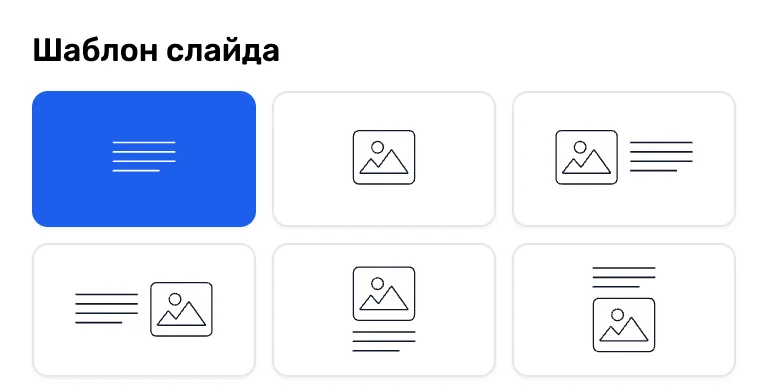
- Выберите слайд.
- В блоке «Шаблон слайда» нажмите кнопку с нужной схемой. Название шаблона появляется, когда вы наводите на кнопку курсор.
- На слайде появится рамка для картинки или видео. Как её заполнить — в статье Картинки, видео и звук.
| Шаблон | Как выглядит слайд |
|---|---|
| «Только текст» | только текст, картинки и видео не показываются |
| «Только медиа» | картинка или видео на весь слайд, без текста |
| «Медиа слева» | картинка слева, текст справа |
| «Медиа справа» | текст слева, картинка справа |
| «Медиа сверху» | картинка сверху, текст под ней |
| «Медиа снизу» | текст сверху, картинка под ним |
Варианты ответов у вопросов видны при любом шаблоне — под текстом и картинкой. Новый слайд создаётся с шаблоном «Только текст».
Важно. В шаблоне «Только медиа» текст слайда не показывается ни на экране, ни на телефонах. Если участникам нужно прочитать вопрос, выберите другой шаблон.
Если переключиться на «Только текст», картинка не удаляется, а просто прячется. Выберите шаблон с медиа — и она вернётся на место.
На телефонах участников картинка и текст в шаблонах «Медиа слева» и «Медиа справа» стоят друг под другом: для двух колонок экран телефона слишком узкий.