Настройки презентации
Фильтр ненормативной лексики, таймер на телефонах участников и сбор данных об участниках — что есть в окне «Настройки».
В настройках презентации три вещи: фильтр брани в ответах участников, обратный отсчёт на их телефонах и форма, которую участники заполняют перед началом. Настройки хранятся в самой презентации, и каждый новый запуск идёт с ними.
Где открыть настройки
- В редакторе нажмите «Настройки» на панели вверху. Эта кнопка видна только в широком окне.
- В «Моих презентациях» нажмите «…» на карточке презентации и выберите «Настройки». Так можно и с телефона.
Откроется окно «Настройки презентации».
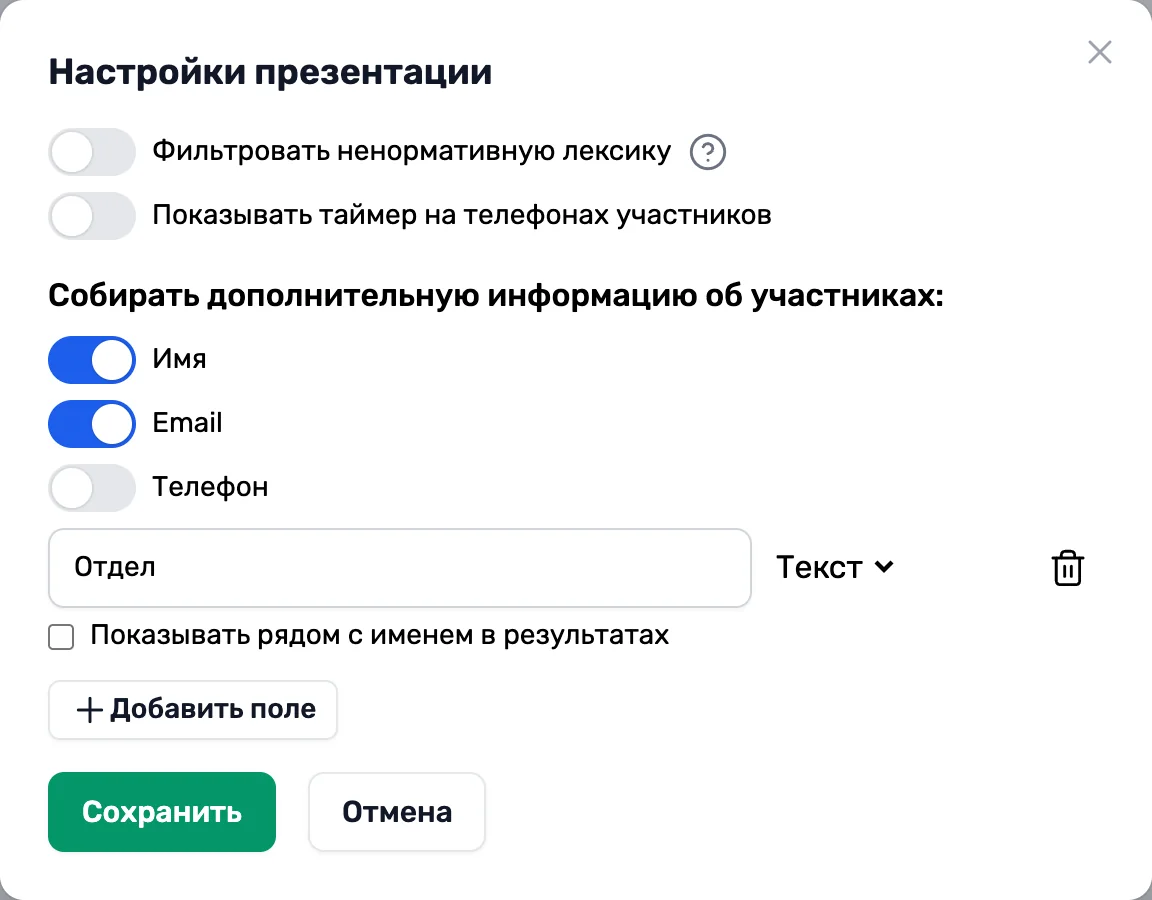
Важно. Изменения вступают в силу только после кнопки «Сохранить». Если нажать «Отмена» или закрыть окно крестиком, всё останется как было.
Фильтровать ненормативную лексику
Когда фильтр включён, участник не сможет отправить ответ с бранью на русском или английском: телефон покажет «Пожалуйста, не ругайтесь», и ответ не уйдёт. Участник может переписать его и отправить снова.
Фильтр проверяет то, что участники пишут сами:
- ответ на вопрос с текстовым ответом;
- слова для облака слов;
- ответ на опрос с текстовым ответом;
- имя, которое участник вводит перед живой презентацией.
Имена в форме сбора данных и в тесте по ссылке фильтр не проверяет.
Совет. Если лишнее слово уже попало в облако, его можно убрать с экрана одним нажатием — см. Облако слов.
Показывать таймер на телефонах участников
Обычно отсчёт времени на ответ идёт только на экране. С этой настройкой он появится и на телефонах участников — в вопросах с вариантами ответов, пока участник не ответил. В остальных вопросах отсчёт идёт только на экране. Само время задаётся у каждого вопроса, см. Баллы, таймер и таблица лидеров.
Настройка работает в живой презентации. В тесте по ссылке таймер включается в настройках теста — «Показывать таймер», см. Тест по ссылке.
Собирать дополнительную информацию об участниках
Здесь вы выбираете, что участники заполнят перед началом презентации или теста по ссылке.
- Включите «Имя», «Email» или «Телефон».
- Чтобы спросить что-то своё — отдел, класс, город, — нажмите «Добавить поле», впишите название и выберите тип: «Текст», «Число» или «Дата».
- Отметьте «Показывать рядом с именем в результатах», если ответ на поле нужно приписать к имени участника, — так удобно добавить фамилию.
- Чтобы удалить своё поле, нажмите корзину справа от него.
Все поля участник заполняет обязательно. Если у своего поля нет названия, оно подсвечивается красным, а «Сохранить» не нажимается: впишите название или удалите поле.
Что видит участник и где потом найти его ответы, — в статье Сбор данных об участниках.
На тарифе. Сбор данных об участниках есть на тарифах «Премиум» и «Бизнес». На других тарифах этот блок закрыт надписью «Сбор информации о пользователях доступен на тарифах «Премиум» и «Бизнес»» и кнопкой «Оформить подписку». Фильтр и таймер работают на любом тарифе. Сравнение тарифов — в статье Тарифы.