Пульт: управление с телефона
Как подключить телефон как пульт, что он умеет, кто ещё может им управлять и как его отключить.
Пульт — это ваш телефон вместо кликера. С него можно листать слайды, показывать ответы и очки, видеть, сколько участников ответили, и проверять текстовые ответы, не подходя к ноутбуку. Сама презентация идёт на ноутбуке — телефон ею только управляет.
Подключить телефон
- Откройте на ноутбуке окно «Удалённое управление» любым способом:
- в редакторе — меню под стрелкой у «Запустить» → «Удалённое управление»;
- в списке презентаций — меню карточки → «Удалённое управление»;
- во время обычного запуска — значок телефона в левом нижнем углу экрана, на который указывает подсказка «Управляйте презентацией с телефона. Нажмите, чтобы подключиться».
- Наведите камеру телефона на QR-код и откройте ссылку.
- Если на ноутбуке появится запрос «Телефон просит управление» с названием телефона, нажмите «Разрешить». Если телефон уже вошёл в ваш аккаунт или уже подключён к этой презентации как пульт, запроса не будет.
- Окно закроется, а на ноутбуке появится сообщение «… подключён как пульт» с кнопкой «Отключить» — на случай, если подключился не тот телефон.
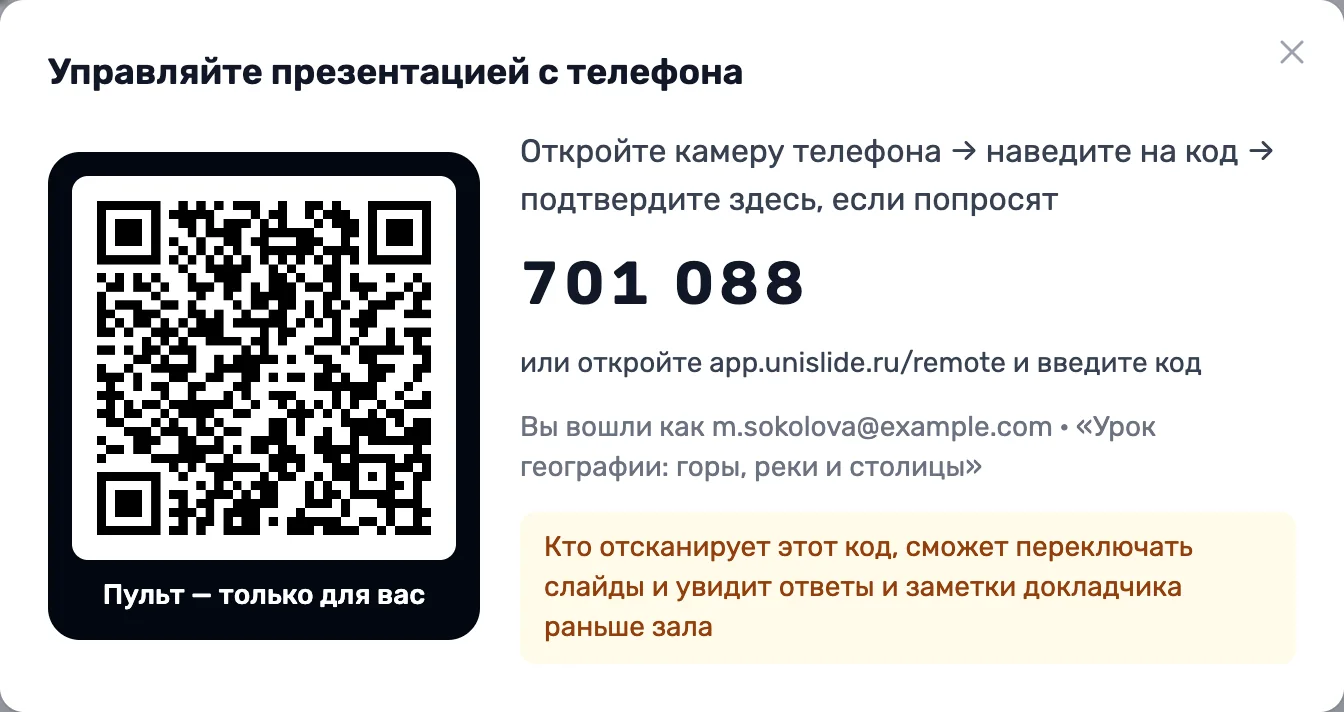
Если камера не открывает ссылку, откройте на телефоне app.unislide.ru/remote, введите шесть цифр из окна в поле «Код с экрана ноутбука» и нажмите «Подключить». Если телефон напишет «Подтвердите на ноутбуке», нажмите там «Разрешить».
Подключить пульт можно заранее, ещё в редакторе. Пока презентация не запущена, телефон пишет «Презентация не запущена. Откройте её на ноутбуке — кнопка «Запустить»». Как только вы запустите её на ноутбуке, пульт начнёт ею управлять — сам он запуск не начинает.
Если открыть «Удалённое управление» в Юнислайде на самом телефоне, он сразу станет пультом — QR-код не нужен.
Кто может подключиться
Важно. Пульт — только для вас. Тот, кто подключит телефон, сможет переключать слайды и видеть ответы участников раньше зала.
- Подключить пульт может только владелец презентации: окно «Удалённое управление» открывается в его аккаунте.
- Код в окне действует один раз и перестаёт работать, когда окно закрыто.
- Чужой телефон без запроса не подключится. Запрос «Телефон просит управление» подтверждается только щелчком мыши — кликер или клавиша его не нажмут. Нажимайте «Разрешить», только если узнали свой телефон.
- Подсказка и значок пульта видны на экране зала. Подключайте телефон до того, как вывести экран на проектор, — тогда зал не увидит QR-код.
- К одной презентации можно подключить до трёх телефонов.
Что умеет пульт
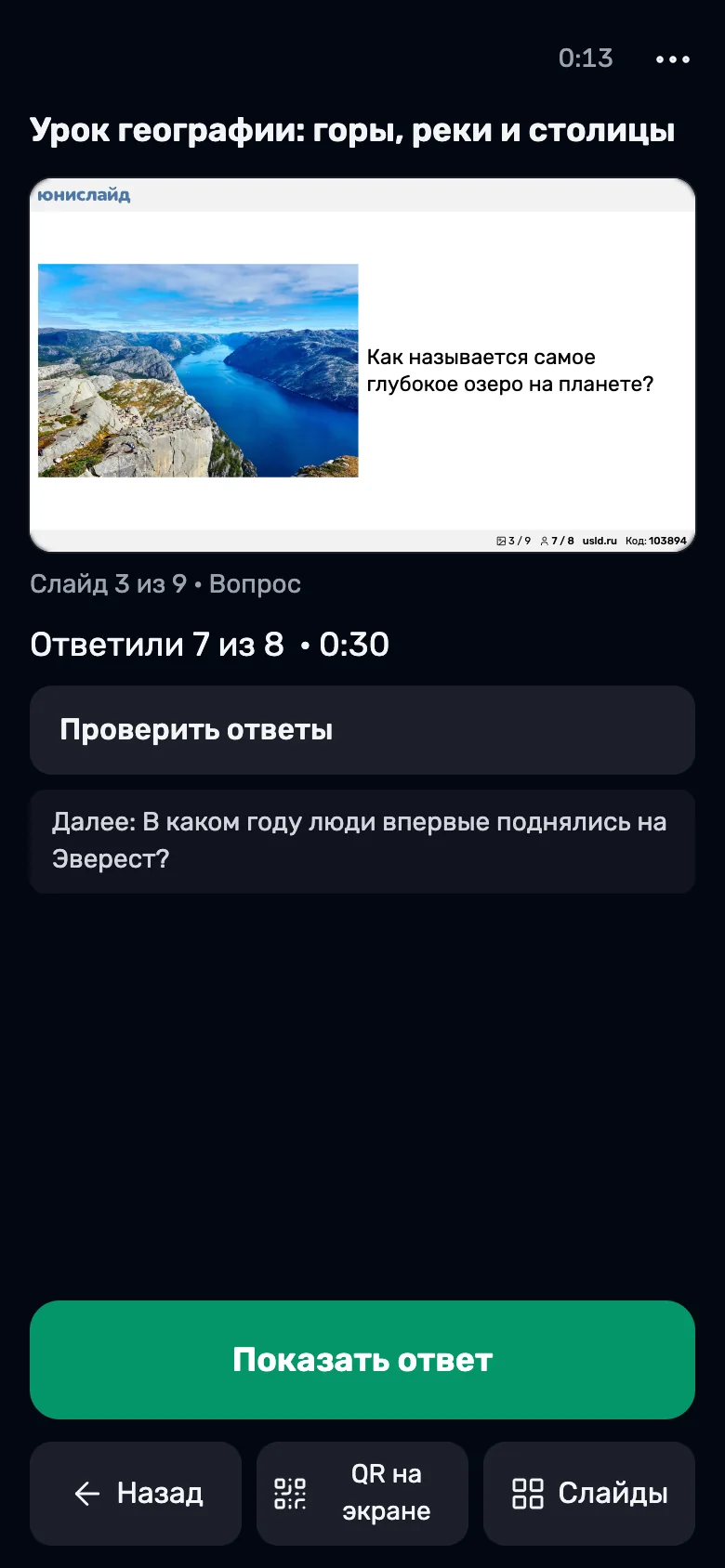
Сверху — сколько длится запуск и меню «⋯», под ними — название и копия экрана зала. Ниже:
- номер и тип слайда, например «Слайд 3 из 9 · Вопрос»;
- до начала — «Ждём участников · подключились …» и код для входа;
- на вопросах и опросах — «Ответили 7 из 8», а на вопросах с таймером ещё и оставшееся время, потом «Время вышло»;
- «Далее: …» — название следующего слайда или «Это последний слайд».
Кнопки:
- Большая зелёная — то же, что зелёная кнопка ведущего: «Начать презентацию», «Показать ответ», «Показать очки», «Следующий слайд», «Завершить презентацию». На последнем слайде она завершает презентацию сразу, без вопроса.
- «Назад» — предыдущий слайд.
- «QR на экране» — показать залу QR-код и код для подключения вместо слайда. Нажмите ещё раз, чтобы вернуть слайд.
- «Слайды» — все слайды сеткой, текущий отмечен «На экране». Нажмите нужный, а затем «Показать этот слайд».
- «Проверить ответы» — на вопросах с текстовым ответом: список «Ответы участников», где можно засчитать ответ с опечаткой, как в режиме докладчика.
После «Показать ответ» на вопросах с вариантами, текстовым ответом и числом пульт пишет «Правильный ответ: …». Звук слайда и таймер идут на экране, а не на телефоне.
Когда презентация закончится, пульт покажет «Презентация завершена», сколько было участников и минут, и ссылку «Открыть результаты».
Меню «⋯»
- «Завершить для всех» — завершить запуск. Пункт сменится красной кнопкой «Завершить для … участников?» — нажмите её, чтобы подтвердить.
- «Не гасить экран» — по умолчанию включено: телефон не уснёт, пока открыт пульт. Если браузер так не умеет, пульт подскажет открыть его в Safari или Chrome.
- «Отключить этот телефон» — есть у телефона, который подключали по QR-коду или коду.
- «Как это работает» — короткая справка.
Отключить пульт
- На телефоне: меню «⋯» → «Отключить этот телефон».
- На ноутбуке: откройте «Удалённое управление» и в списке «Подключённые пульты» нажмите «Отключить» у нужного телефона или «Отключить все».
- Сразу после подключения — «Отключить» в сообщении «… подключён как пульт».
Пульт привязан к презентации, а не к одному запуску. Если запустить её снова, телефон сам перейдёт на новый запуск и напишет «Экран перезапущен — это новый запуск, участники подключаются заново». Пульт, которым не пользовались 12 часов, отключается сам.
Если пульт не слушается
- «Нет связи — нажатия не дойдут до экрана» — у телефона пропал интернет.
- «Не отправлено — нажмите ещё раз» — нажатие потерялось по дороге.
- «Слайд уже сменился» — пока вы нажимали, слайд переключили с ноутбука или с другого пульта.
- «Пульт отключён — подключитесь заново» или «Ноутбук отключил этот пульт» — нажмите «Ввести код» и подключите телефон снова.
- «Код устарел — на ноутбуке уже новый», «Код уже использован» — введите код, который сейчас в окне на ноутбуке.
- «К презентации уже подключены 3 пульта — отключите один на ноутбуке» — отключите лишний телефон в окне «Удалённое управление».