Презентации, папки и корзина
Как искать и сортировать презентации, раскладывать их по папкам, копировать, удалять и возвращать из корзины.
Все ваши презентации — в разделе «Мои презентации», https://app.unislide.ru/my/presentations. Здесь их создают, ищут, раскладывают по папкам и удаляют. Удалённые презентации 30 дней лежат в корзине, и их можно вернуть.
Мои презентации
Вверху — кнопки «Новая презентация», «Новая папка», «Корзина», «Создать с ИИ» и поиск. Ниже — папки, под ними — презентации. Число на кнопке «Корзина» показывает, сколько презентаций в ней лежит.
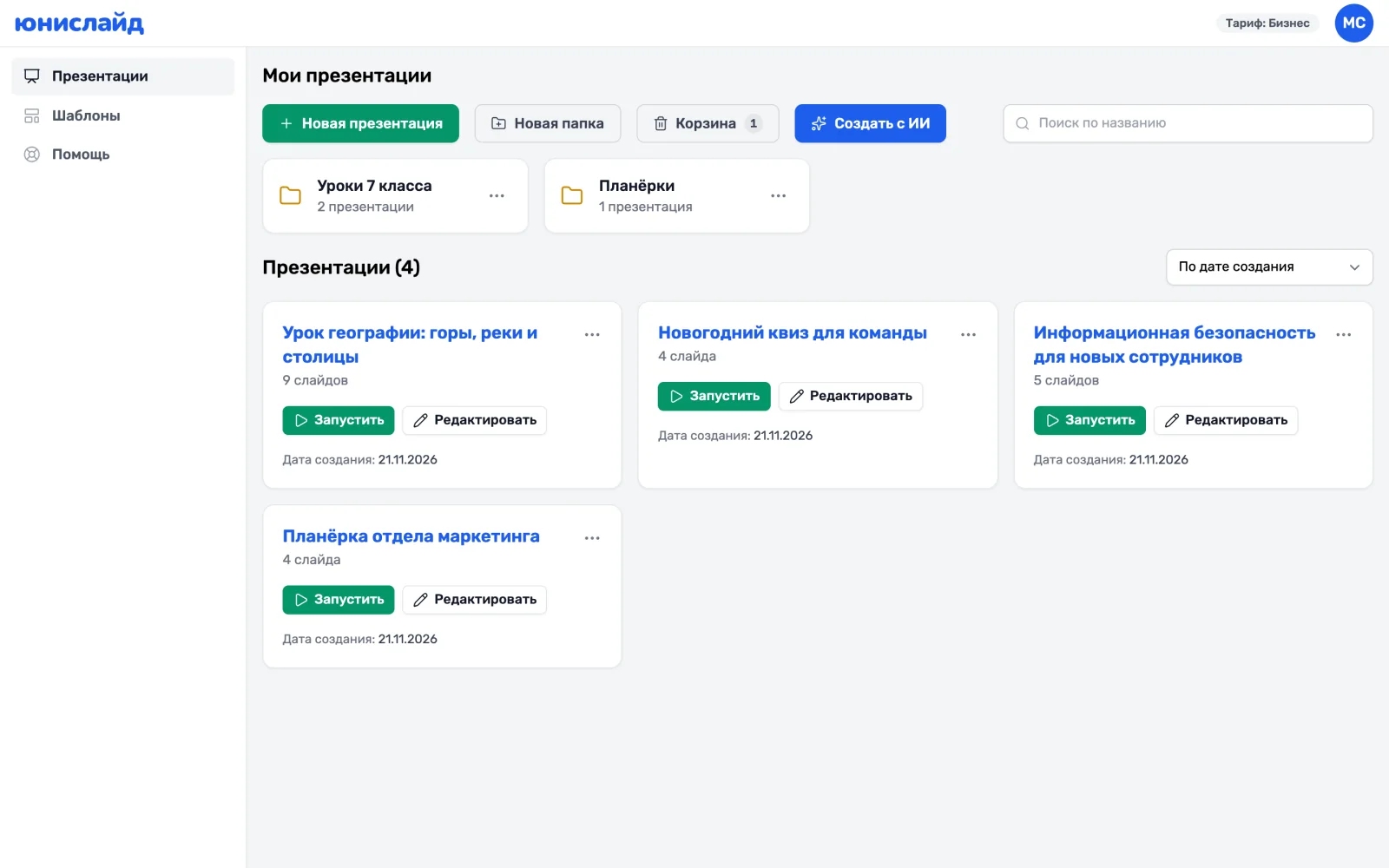
- «Новая презентация» создаёт презентацию с одним вопросом и открывает редактор. Если вы внутри папки, презентация появится в ней.
- «Создать с ИИ» собирает презентацию по теме, тексту или файлу — см. Презентация с помощью ИИ.
Поиск и сортировка
Введите часть названия в поле «Поиск по названию». Поиск идёт сразу по всем папкам и не различает заглавные и строчные буквы, «е» и «ё». На карточке найденной презентации видно, в какой папке она лежит. Если ничего не нашлось, нажмите «Сбросить поиск».
Справа от заголовка «Презентации» — сортировка: «По дате создания», «По последнему запуску» или «По названию». Юнислайд запомнит ваш выбор.
Карточка презентации
- Название и кнопка «Редактировать» открывают редактор.
- «Запустить» открывает показ в новой вкладке.
- Внизу — дата создания, а после первого запуска ещё дата последнего запуска и ссылка «Запуски презентации» с их числом.
- Кнопка «…» в углу открывает меню остальных действий.
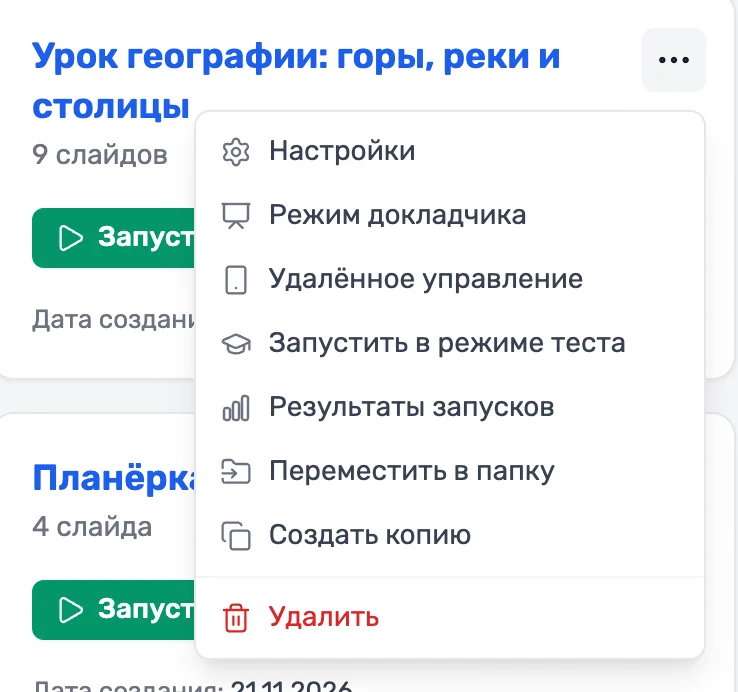
| Пункт | Что делает |
|---|---|
| «Настройки» | настройки презентации — см. Настройки презентации |
| «Режим докладчика» | показ с заметками и управлением на ноутбуке — см. Режим докладчика |
| «Удалённое управление» | управление показом с телефона — см. Пульт |
| «Запустить в режиме теста» | тест по ссылке — см. Тест по ссылке |
| «Результаты запусков» | ответы и баллы всех запусков — см. Результаты запуска |
| «Переместить в папку» | переносит презентацию в другую папку |
| «Создать копию» | делает копию и открывает её в редакторе |
| «Удалить» | отправляет презентацию в корзину |
На узких экранах «Редактировать» переезжает в это меню, а «Режима докладчика» в нём нет.
Как переименовать презентацию
Отдельного пункта для этого нет. Откройте презентацию в редакторе, нажмите на название слева вверху и введите новое. Оно сохранится, когда вы щёлкнете в другом месте.
Копия презентации
Копия пригодится, чтобы переделать презентацию под другую группу, не трогая оригинал. Она называется так же, с припиской «(копия)», и сразу открывается в редакторе. Результаты запусков в копию не переносятся.
Папки
- Нажмите «Новая папка».
- Введите название и нажмите «Создать».
Чтобы открыть папку, нажмите на неё. Папки можно вкладывать друг в друга.
Чтобы переложить презентацию, перетащите её карточку на папку. Или выберите в меню карточки «Переместить в папку», отметьте папку в окне «Выберите папку» и нажмите «Переместить». Чтобы достать презентацию из папки, выберите в том же окне «Мои презентации».
У папки своё меню «…»: «Переименовать», «Переместить в папку» и «Удалить». Папку тоже можно перетащить в другую папку.
Важно. Удалённую папку восстановить нельзя. Презентации из неё уйдут в корзину, а вложенные папки удалятся вместе с ней. Перед удалением Юнислайд покажет, сколько презентаций окажется в корзине.
Удаление и корзина
«Удалить» в меню карточки срабатывает сразу, без вопросов: презентация уходит в корзину. Появится сообщение, что она в корзине, с кнопкой «Отменить» — нажмите её, если удалили по ошибке, и презентация вернётся на место.
Корзина открывается кнопкой «Корзина». В ней — презентации, удалённые за последние 30 дней, сначала самые свежие.

Чтобы вернуть презентацию, нажмите «Восстановить». Она появится в «Моих презентациях» вне папок, даже если раньше лежала в папке, — переложите её обратно через «Переместить в папку».
Кнопки, чтобы стереть презентацию сразу, нет: через 30 дней она пропадёт из корзины сама.