Урок в школе
Как построить урок с викториной — разминка, объяснение, проверка понимания и рефлексия — и что делать с результатами класса.
Сценарий для учителя: класс отвечает с телефонов, вы видите, кто понял тему, а викторина с таблицей очков держит внимание до конца урока. Урок ниже помещается в бесплатный тариф.
Из чего собрать урок
Бесплатный тариф даёт до 5 вопросов и до 2 опросов в одной презентации, слайдов с информацией — сколько угодно. Этого хватает на урок:
- Слайд с информацией: тема урока. Пока он на экране, ученики подключаются. Напишите на нём «Подключайтесь с телефона — будет викторина».
- Облако слов: разминка. «Одним словом: что вы уже знаете о …?» Через минуту на экране — то, с чем класс пришёл на урок.
- Слайды с информацией: объяснение. Столько, сколько нужно, — с картинками и видео.
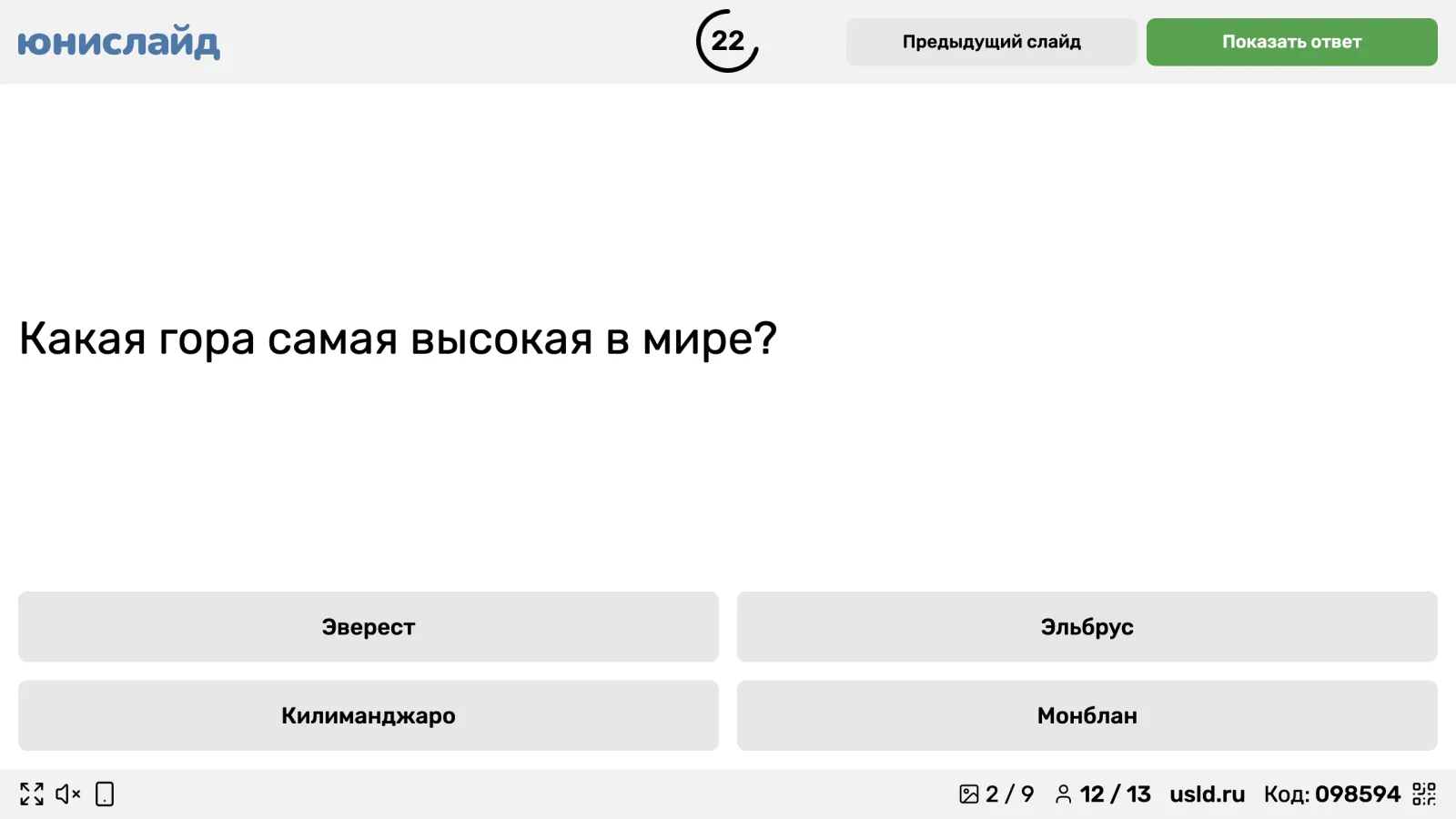
- Вопрос с вариантами ответов — сразу после объяснения, на главную мысль.
- Правильный порядок или Сопоставление — даты по порядку, термины и определения, страны и столицы.
- Правильное число — год, расстояние, результат вычисления.
- Вопрос с текстовым ответом — термин, который нужно вспомнить и написать самому.
- Ещё один вопрос с вариантами — самый трудный, в конце.
- Опрос с вариантами ответов: рефлексия. «Насколько понятна тема?» — «Всё понятно», «Есть вопросы», «Нужно объяснить ещё раз».
Разные типы вопросов меняют задачу каждые пару минут — так ученики не отвечают на автомате. Чем отличаются типы, смотрите в статье «Какие бывают слайды».
Что включить
В настройках каждого вопроса («Баллы, таймер и таблица лидеров»):
- «Время на ответ» — 20–30 секунд хватает на вопрос с вариантами, на текстовый ответ дайте больше.
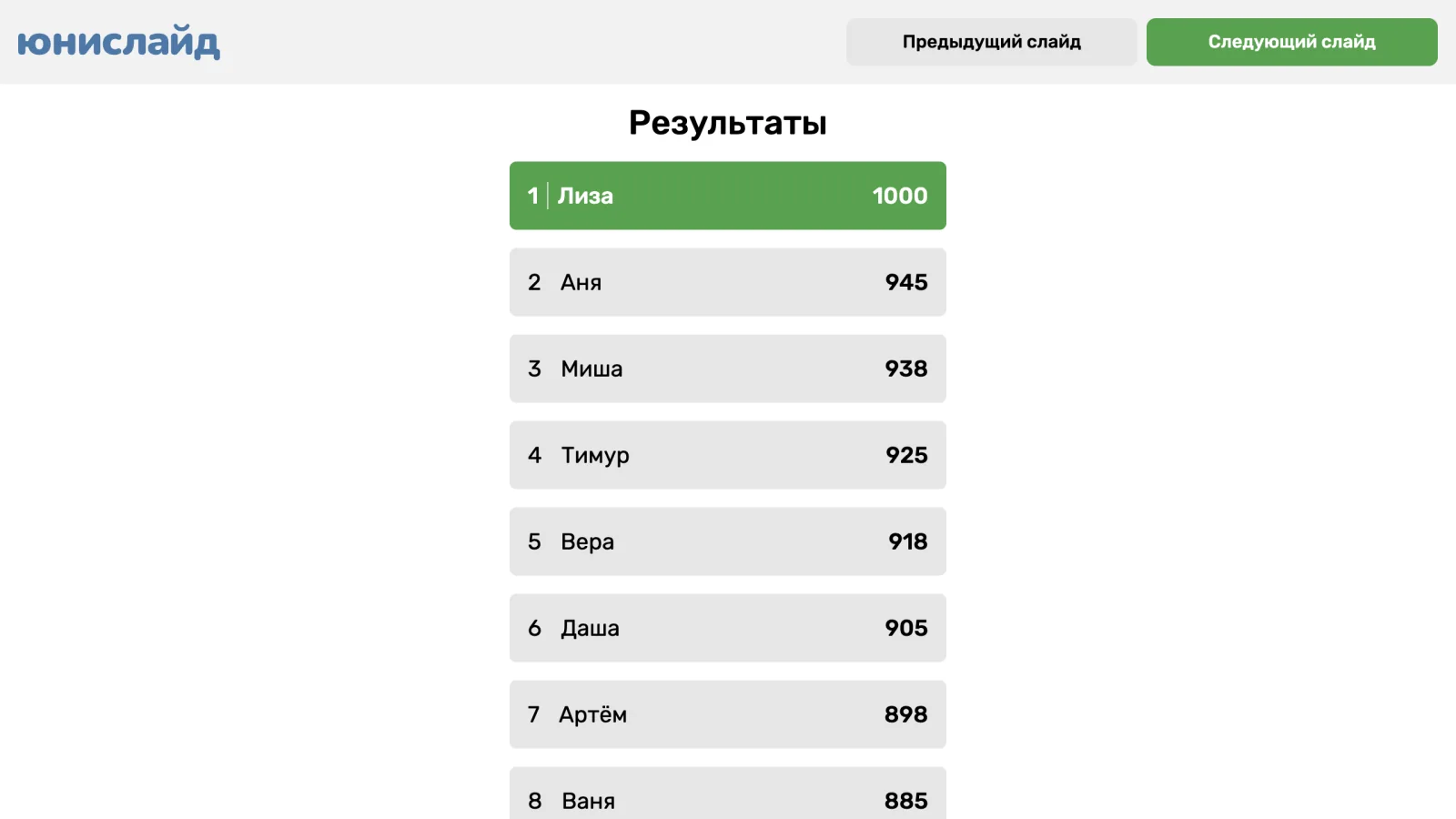
- «Показать таблицу очков после ответа» — на двух-трёх вопросах, чтобы класс видел, кто впереди. Показывать таблицу после каждого вопроса — долго.
- «Больше очков за быстрый ответ» — по желанию. Если важно, чтобы ученики думали, а не торопились, выключите: тогда все правильные ответы стоят одинаково.
В настройках презентации («Настройки презентации»):
- «Фильтровать ненормативную лексику» — для имён и слов в облаке.
- «Показывать таймер на телефонах участников» — ученики увидят обратный отсчёт в вопросах с вариантами.
Как провести
- Запустите презентацию на компьютере в классе и выведите её на проектор или интерактивную доску: «Как провести презентацию».
- Попросите писать имя и фамилию — так вы узнаете ученика в таблице и в отчёте. Если телефонов не у всех, пусть отвечают парами и пишут оба имени.
- После каждого вопроса нажимайте «Показать ответ» и разбирайте ошибки, пока правильный ответ на экране.
- В вопросе с текстовым ответом проверьте ответы с опечатками и засчитайте верные по смыслу. Это делается с пульта на телефоне («Проверить ответы») или в режиме докладчика: «Режим докладчика».
Совет. Чтобы ходить по классу, подключите свой телефон как пульт: «Пульт: управление с телефона».
Что делать с результатами
После урока откройте отчёт о запуске: в нём места и очки каждого ученика, ответы на каждый вопрос и итоги опросов — «Результаты запуска».
- Кто не понял тему. На вкладке «Вопросы викторины» у каждого вопроса — кто что ответил и сколько получил очков.
- Повторение. Кнопка «Повторить сложные вопросы» в отчёте: ИИ возьмёт вопросы, на которые класс ответил хуже всего, объяснит их и спросит по-новому — получится презентация для следующего урока.
- Домашнее задание. Ту же презентацию можно отправить ссылкой со сроком сдачи: «Тест по ссылке».
- Журнал. Таблицу с результатами можно скачать кнопкой «Скачать результаты в Excel».
На тарифе. Выгрузка в Excel — на тарифах «Стандарт», «Премиум» и «Бизнес». «Повторить сложные вопросы» есть на любом тарифе и расходует одну ИИ-презентацию: на бесплатном их три на пробу.