Правильный порядок
Участники расставляют варианты в правильной последовательности. Как задать порядок, что видно на экране и телефонах, как считаются очки.
В вопросе «Правильный порядок» участники расставляют варианты по порядку — по высоте, по дате, по шагам процесса. После статьи вы сможете задать правильный порядок и будете знать, что видят участники и как считаются очки.
Например: «Расставьте вершины по высоте, начиная с самой высокой» — Эверест, Эльбрус, Казбек, Монблан. Ещё идеи: события по годам, этапы проекта, планеты по удалённости от Солнца.
Как настроить
- Нажмите «Добавить слайд» и в группе «Слайд с вопросом» выберите «Правильный порядок».
- Введите задание и скажите в нём, по какому признаку расставлять.
- Заполните «Варианты» сразу в правильном порядке, сверху вниз. Редактор напоминает: «Укажите варианты в правильном порядке, мы перемешаем их во время презентации».
- Нажмите «Добавить вариант», если вариантов не хватает. Лишние удалите крестиком, порядок поправьте, перетаскивая вариант за точки справа.
- Добавьте к варианту картинку кнопкой со значком картинки, если она нужна.
- Задайте «Время на ответ» и «Очки» — подробнее в статье «Баллы, таймер и таблица лидеров».
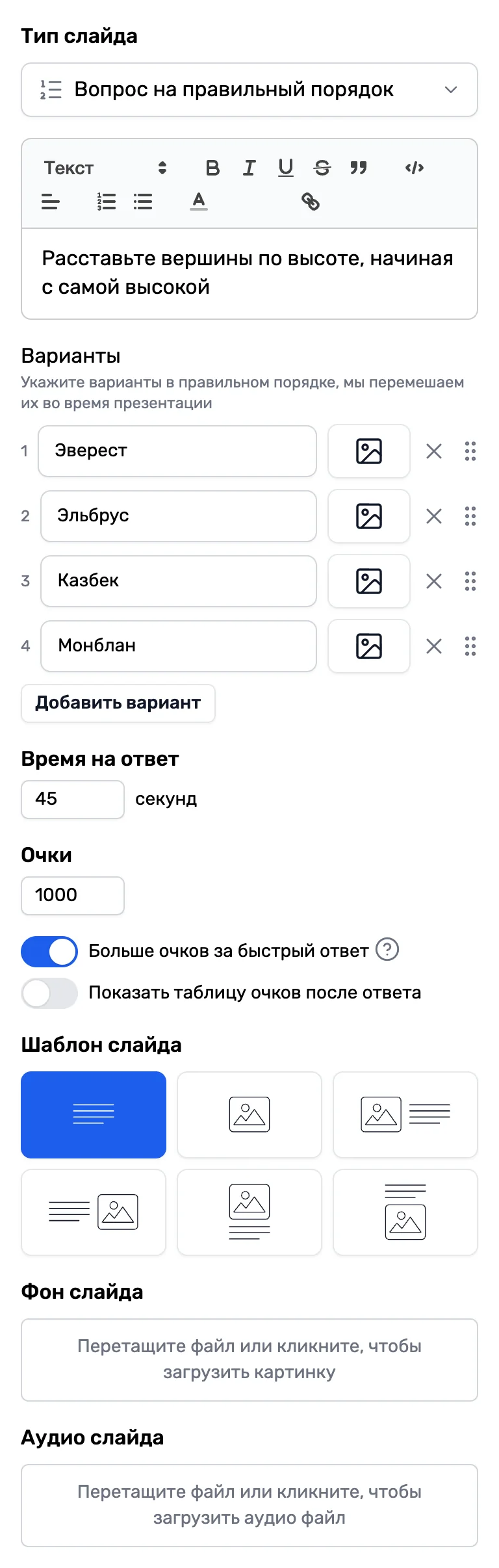
Совет. Расставить варианты дольше, чем выбрать один, поэтому дайте участникам больше времени: в примере — 45 секунд вместо 30.
Что видят участники
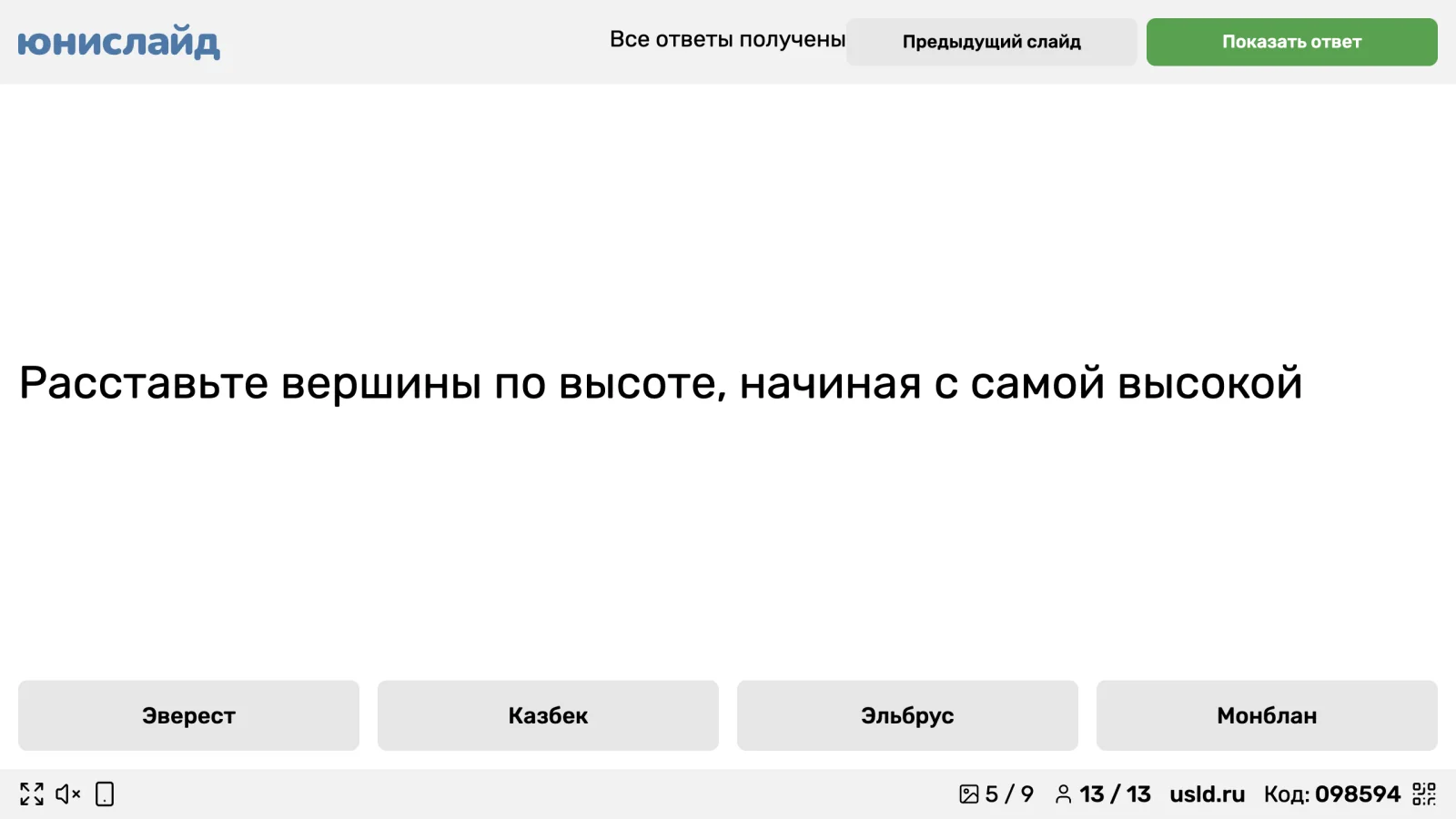
Варианты приходят перемешанными. Перемешивание одно на всех — на экране и на каждом телефоне порядок одинаковый — и никогда не совпадает с правильным.
Участник перетаскивает варианты: на телефоне они стоят списком, на компьютере — в ряд. Чтобы отправить ответ, нужно нажать «Ответить» — просто расставить варианты недостаточно. После отправки ответ уже не поменять.
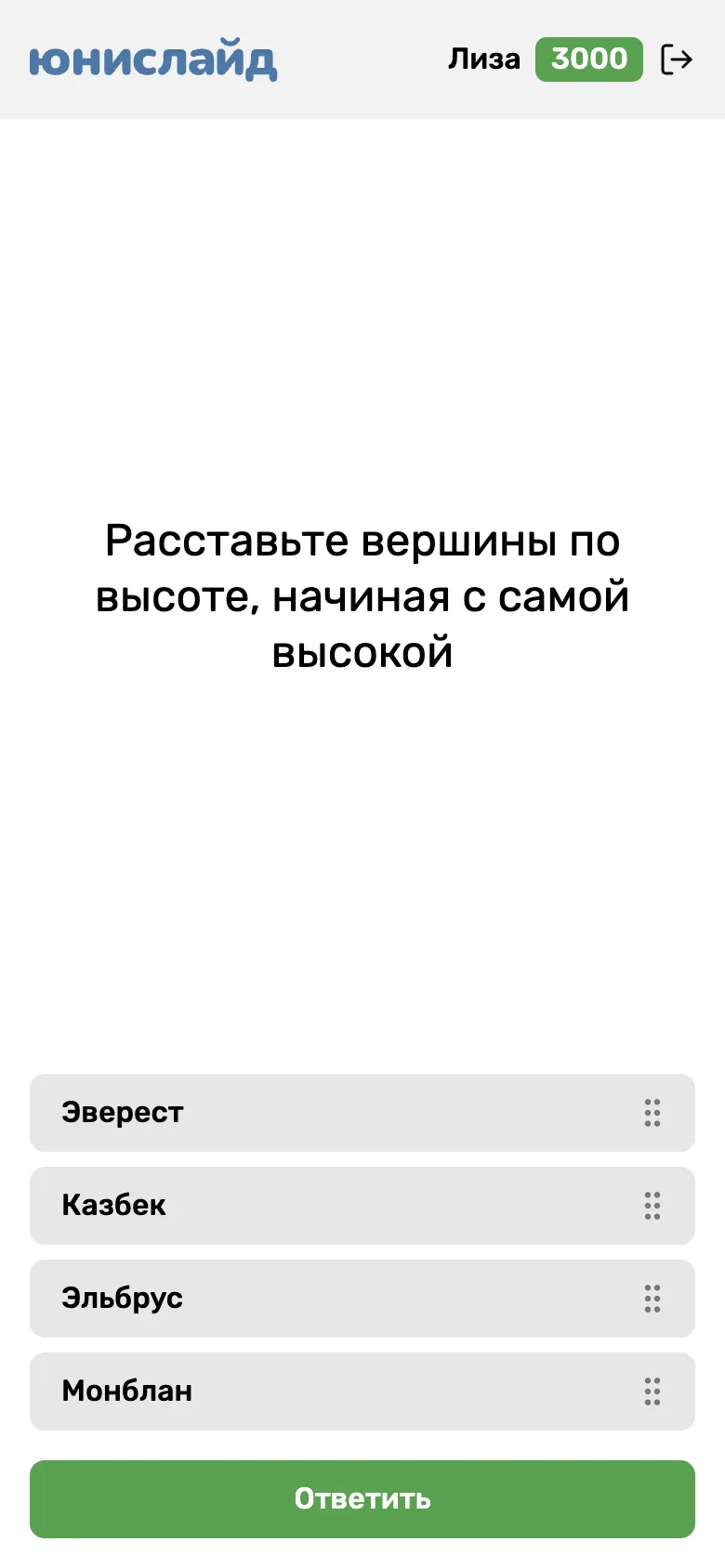
После «Показать ответ» на телефоне каждый вариант, который стоит на своём месте, становится зелёным, а не на своём — красным.
Что на экране
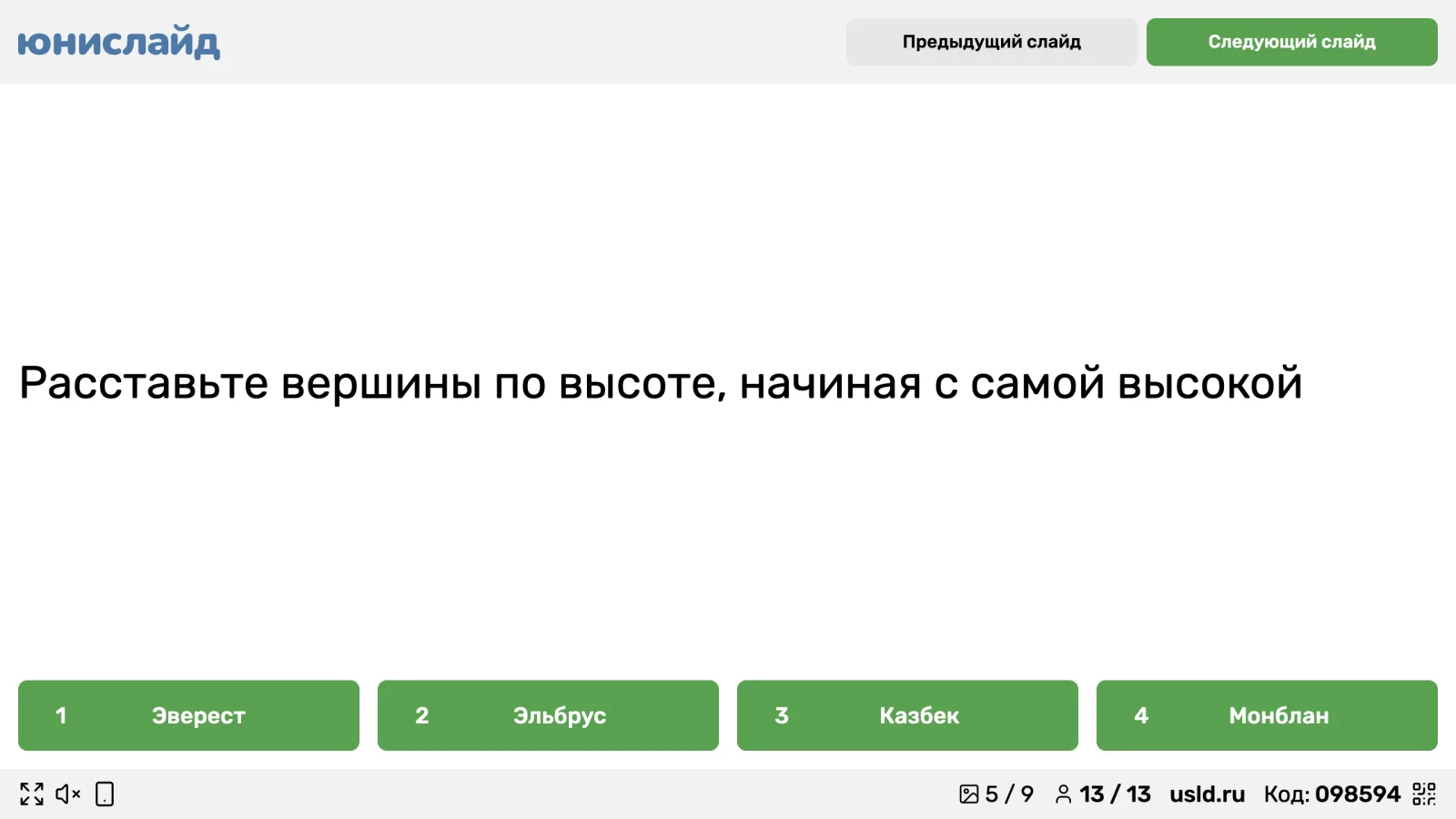
Пока идут ответы, на экране задание, перемешанные варианты в ряд и обратный отсчёт. Когда ответят все, вместо отсчёта появится «Все ответы получены». После «Показать ответ» варианты выстраиваются в правильном порядке, с номерами, и становятся зелёными.
Очки
- Очки получает только тот, кто расставил все варианты верно. Частичных очков нет: если хоть один вариант не на месте, ответ неверный.
- Сколько очков, задаёт поле «Очки». С «Больше очков за быстрый ответ» быстрые получают больше.
- Очки начисляются при «Показать ответ».
На тарифе. На бесплатном тарифе в презентации может быть до 5 вопросов любого вида. На платных тарифах ограничений нет — подробнее в статье «Тарифы».