Регистрация и вход
Как создать аккаунт по email или через Яндекс ID и VK ID, войти в него и восстановить пароль, если вы его забыли.
Аккаунт нужен только ведущему — тому, кто создаёт и проводит презентации. Зарегистрироваться можно по email и паролю или одной кнопкой через Яндекс ID или VK ID. Участникам регистрироваться не нужно.
Регистрация по email
- Откройте https://app.unislide.ru/auth/register.
- Введите имя — так к вам будут обращаться.
- Введите email и пароль не короче 6 символов.
- Если хотите получать новости Юнислайда и идеи для презентаций, поставьте галочку под паролем. Отписаться можно в любой момент.
- Нажмите «Зарегистрироваться».
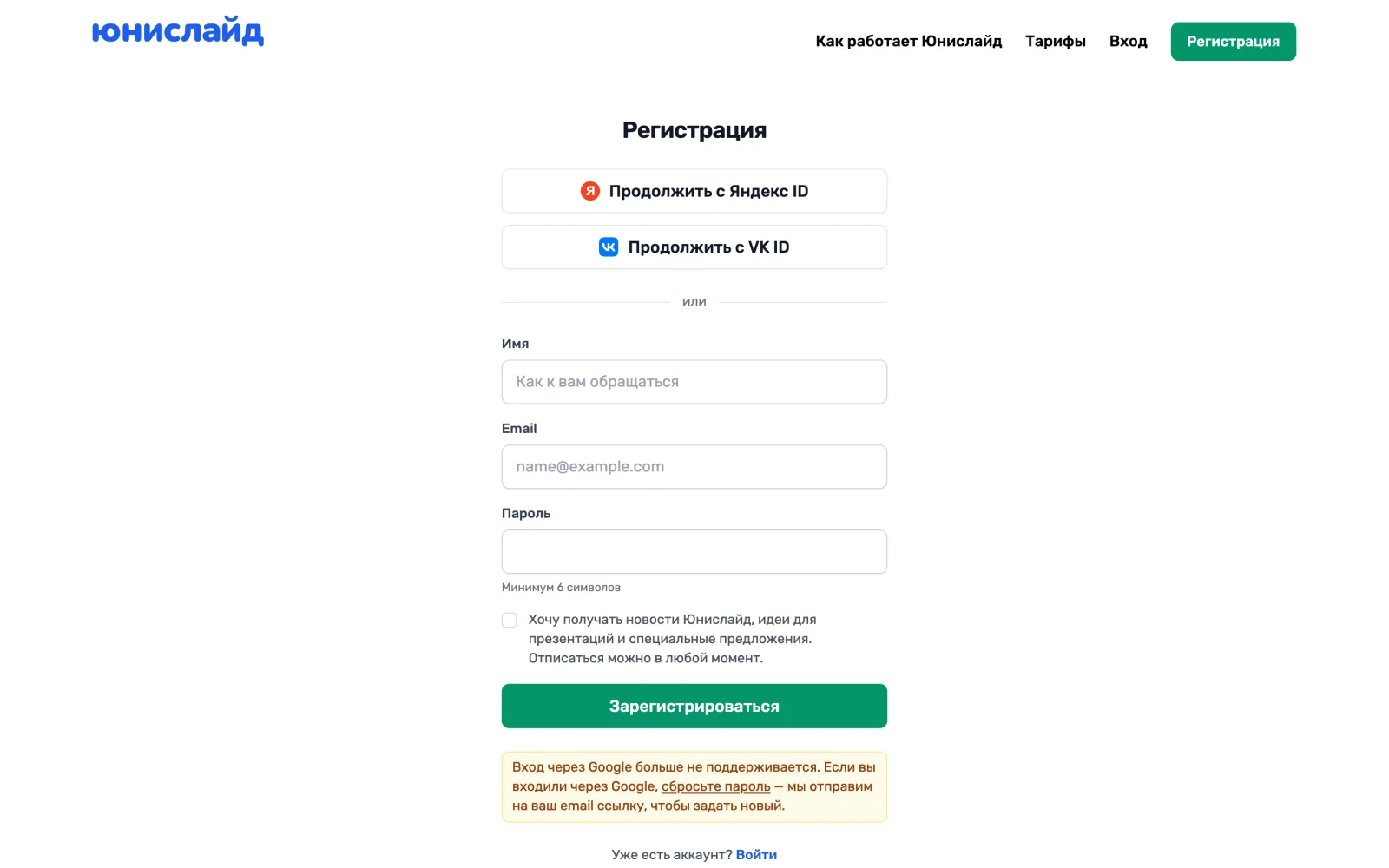
Затем Юнислайд задаст два вопроса: чем вы занимаетесь и как планируете использовать сервис — и покажет короткое видео о работе с платформой. Всё это можно пропустить кнопкой «Пропустить». После этого вы попадёте в «Мои презентации», где уже лежат две презентации-примера.
Если появилось «Пользователь с таким email уже существует», аккаунт у вас уже есть — войдите в него или восстановите пароль.
Через Яндекс ID или VK ID
- На странице регистрации нажмите «Продолжить с Яндекс ID» или «Продолжить с VK ID».
- Подтвердите вход на странице Яндекса или VK.
Если аккаунта ещё нет, Юнислайд создаст его с почтой, которую передал Яндекс или VK. Пароля у такого аккаунта нет — входите той же кнопкой. Задать пароль можно потом в настройках.
Если на эту почту уже зарегистрирован аккаунт Юнислайда, второй создан не будет. Появится сообщение «Аккаунт с адресом … уже есть». Войдите в этот аккаунт паролем — Яндекс ID или VK ID подключится к нему сам, и дальше можно будет входить одной кнопкой.
Если Яндекс или VK не передали адрес почты, аккаунт создать не получится — зарегистрируйтесь по email.
Вход
- Откройте https://app.unislide.ru/auth/login.
- Введите email и пароль и нажмите «Войти». Или нажмите «Войти с Яндекс ID» либо «Войти с VK ID».
«Неверный пароль» появляется и при ошибке в пароле, и при опечатке в email — проверьте оба поля. Если попыток было слишком много, появится «Слишком много попыток входа. Пожалуйста, попробуйте позже.» — подождите немного и попробуйте снова.
Если вы входили через Google
Вход через Google больше не поддерживается. Аккаунт никуда не делся — нужно только задать пароль:
- На странице входа нажмите «Забыли пароль?».
- Введите email, с которым входили через Google, и нажмите «Сбросить пароль».
- Откройте письмо и задайте новый пароль по ссылке.
Дальше входите с этим email и паролем. Если вы ещё не вышли из аккаунта на каком-то устройстве, там появится предупреждение «Задайте пароль, чтобы не потерять доступ». Нажмите «Задать пароль» и придумайте пароль прямо в нём.
Если забыли пароль
- На странице входа нажмите «Забыли пароль?».
- Введите email, с которым регистрировались, и нажмите «Сбросить пароль».
- Откройте письмо «Восстановление пароля Юнислайд» и перейдите по ссылке. Она действует 1 час.
- Придумайте новый пароль не короче 6 символов и нажмите «Сохранить пароль».
- Войдите с новым паролем.
После смены пароля Юнислайд выходит из аккаунта на всех устройствах — войдите заново там, где нужно. Если ссылка устарела или уже использована, появится «Ссылка недействительна или уже использована. Запросите новую.» — начните с первого шага.
Совет. Письма нет? Проверьте папку «Спам» и нет ли опечатки в адресе. Если письмо так и не пришло, напишите на help@unislide.ru.
Выход
Нажмите на кружок с инициалами справа вверху и выберите «Выйти». На телефоне меню открывается значком справа вверху.