Презентация с помощью ИИ
ИИ соберёт презентацию по теме, тексту, файлу или ссылке, добавит слайды в готовую и перепишет слайд. Что входит в каждый тариф.
ИИ в Юнислайде делает три вещи: собирает новую презентацию с вопросами и опросами, добавляет слайды в презентацию, которую вы уже делаете, и переписывает отдельный слайд. Всё, что он написал, можно поправить вручную.
Новая презентация с ИИ
- В «Моих презентациях» нажмите «Создать с ИИ».
- В блоке «О чём презентация?» выберите, откуда ИИ возьмёт материал, и заполните поле.
- Настройте параметры под полем.
- Нажмите «Создать план».

| Вкладка | Что дать ИИ |
|---|---|
| «Тема» | тему в одну строку, например «Фотосинтез для 6 класса» |
| «Текст» | конспект урока, статью или готовые вопросы — до 50 000 символов |
| «Файл» | PDF, DOCX, PPTX, TXT или MD — до 50 МБ и 200 страниц |
| «Ссылка» | адрес страницы в интернете; после него нажмите «Прочитать» |
С текстом, файлом и ссылкой есть переключатель «Дополнить общими знаниями» — он разрешает ИИ добавить то, чего нет в материале. С текстом и файлом есть ещё «Это готовые вопросы — перенести как есть»: он нужен, если у вас уже есть список вопросов, — ИИ перенесёт их на слайды, а не придумает свои.
Важно. Файл читает ИИ. Не загружайте документы с персональными данными участников.
| Параметр | Что значит |
|---|---|
| «Формат» | «Урок с проверкой знаний», «Лекция с вовлечением», «Квиз-игра», «Тренинг» или «Опрос и обсуждение» — от формата зависит, сколько будет вопросов и опросов |
| «Слайдов» | сколько слайдов сделать, от 3 до 30 |
| «Язык» | русский, английский, украинский, казахский или узбекский |
| «Аудитория» | для кого презентация, например «9 класс» или «новые сотрудники» |
| «Сложность» | простые, средние или сложные вопросы; у «Опроса и обсуждения» её нет |
| «Картинки» | картинка к каждому слайду; расходует лимит картинок ИИ |
| «Заметки докладчика» | что сказать на каждом слайде |
Нет идеи — нажмите один из примеров под параметрами, он заполнит поле. «Ещё примеры» покажет другие.
Проверьте план
ИИ предложит название и список слайдов: вид каждого и о чём он.
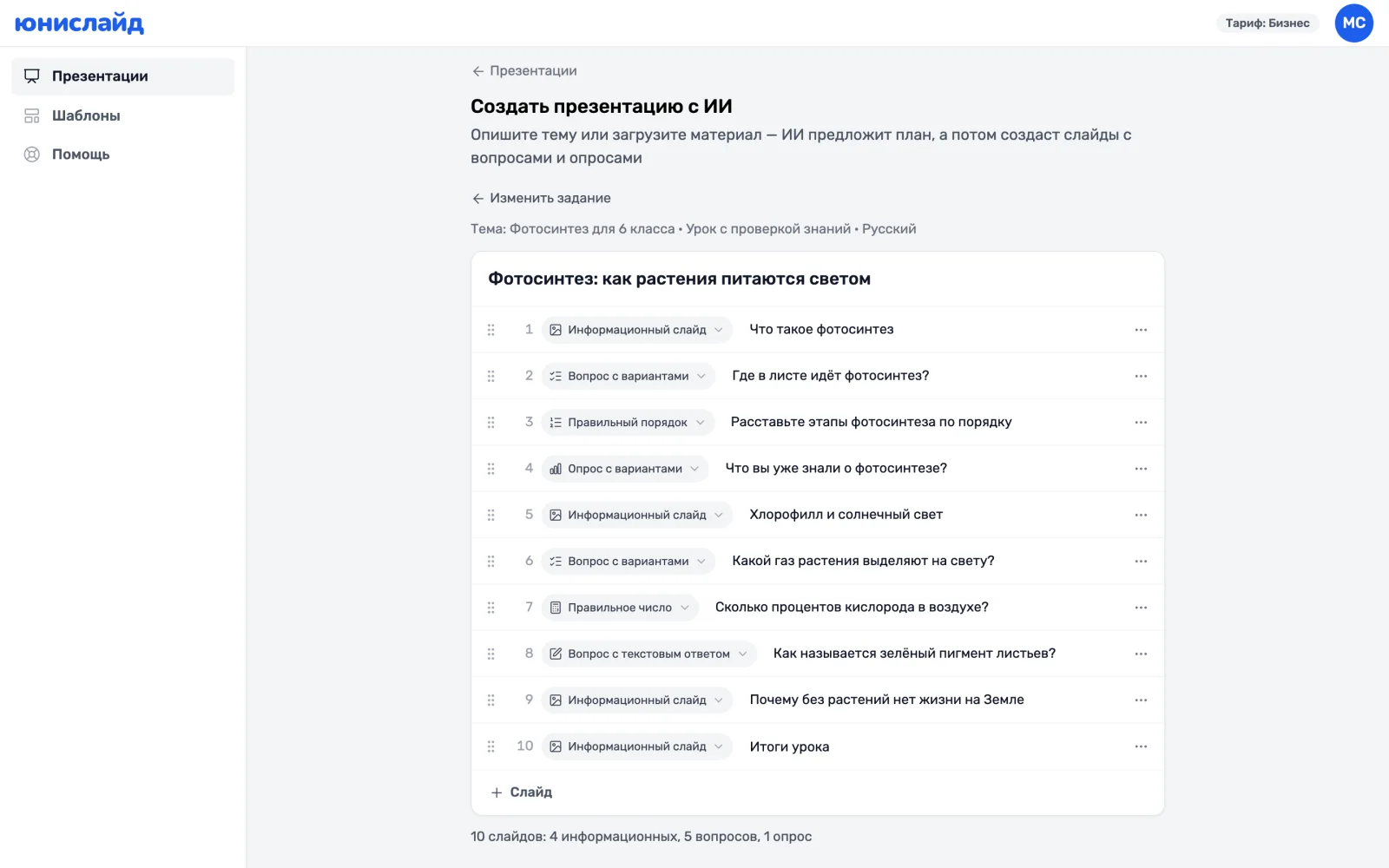
- Название презентации и строки можно переписать — просто нажмите на текст.
- Вид слайда меняется в списке слева от названия строки.
- Порядок меняется перетаскиванием за точки слева.
- «…» в конце строки — «Переименовать», «Сменить тип», «Удалить».
- «+ Слайд» добавляет строку в конец.
Ниже плана выберите тему оформления. Если план совсем не тот, нажмите «Пересоздать план» — ИИ составит его заново, а ваши правки пропадут. «Изменить задание» возвращает к первому шагу.
- Нажмите «Создать презентацию».
Откроется редактор, и ИИ начнёт писать слайды. Над списком слайдов видно, как идёт работа: «ИИ создаёт слайды: 4 из 10», потом картинки, если вы их заказали, и «ИИ проверяет ответы». Остановить можно кнопкой «Остановить» — уже готовые слайды останутся.
На телефоне редактор не откроется сам: Юнислайд предложит проверить слайды на компьютере.
Проверьте ответы
ИИ может ошибиться, особенно в правильных ответах. Над списком слайдов появится напоминание «Слайды созданы ИИ. Проверьте правильные ответы перед запуском».
Если ИИ не отметил ответ или сомневается в нём, на карточке слайда будет «Проверьте ответ». Откройте слайд, поправьте ответ — или, если он верный, нажмите галочку «Ответ верный» на карточке.
Добавить слайды в готовую презентацию
- В редакторе нажмите «ИИ» вверху или плитку «ИИ: сгенерировать слайды» в меню «Добавить слайд». Откроется окно «Сгенерировать слайды с ИИ».
- В «Что создать» выберите вид слайдов или «Смешанно» и укажите, сколько.
- Напишите «Тему» и выберите «Источник»: «Тема», «Эта презентация», «Текст», «Файл» или «Ссылка». С «Этой презентацией» ИИ возьмёт информационные слайды, вопросы и заметки, которые в ней уже есть.
- Выберите «Язык», «Сложность» и, если нужно, включите «Заметки докладчика».
- Нажмите «Создать слайды».
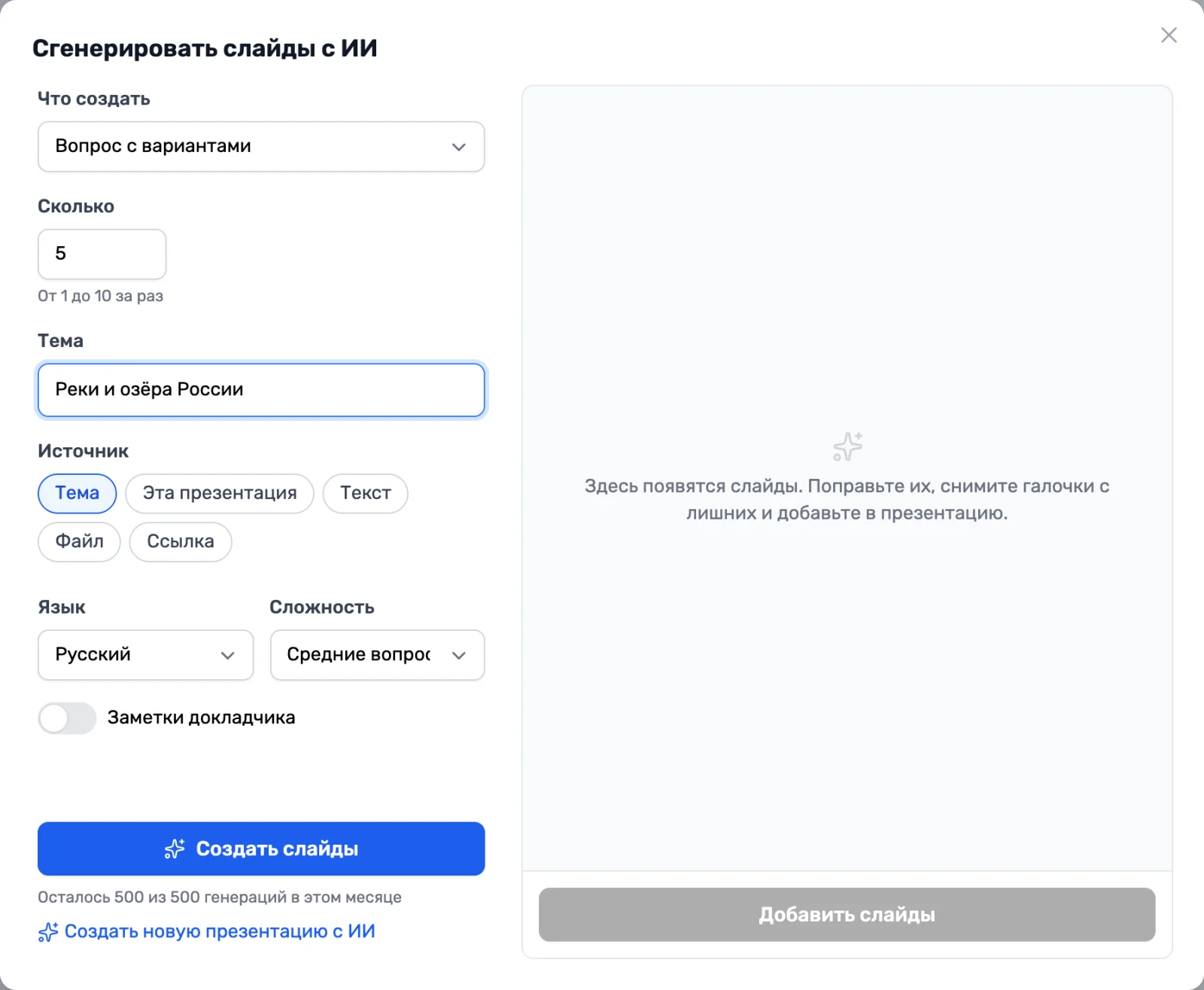
Справа появятся карточки слайдов. Поправьте их, снимите галочки с лишних. «Заново» на карточке перепишет один слайд, «Ещё 3 таких» добавит три похожих. Затем нажмите кнопку внизу — например, «Добавить 4 слайда». Слайды встанут после слайда, выбранного в редакторе: под кнопкой написано, куда именно.
ИИ для одного слайда
В самом низу настроек каждого слайда есть блок «ИИ».

- «Предложить неправильные варианты» — для вопроса с вариантами ответов.
- «Переформулировать» — тот же смысл другими словами.
- «Сложнее» и «Проще» — для вопросов.
- «Перевести на» — выберите язык и нажмите кнопку.
- «Заметки докладчика» — ИИ напишет заметки к слайду.
ИИ покажет, что предлагает. Нажмите «Применить» или «Отмена». Если после применения результат не понравился, нажмите «Отменить» — вернётся прежний слайд.
Вопрос с несколькими правильными ответами ИИ не переписывает, но заметки к нему напишет.
Лимиты
| Бесплатный | Платные тарифы | |
|---|---|---|
| Презентации от ИИ | 3 на пробу | 50 в месяц |
| Слайдов в презентации от ИИ | до 5 | до 30 |
| Генерации | 20 в месяц | 500 в месяц |
| Слайдов за одну генерацию | до 5 | до 10 |
| Из файла или по ссылке | одна попытка | без отдельного лимита |
| Картинки от ИИ | 5 на пробу | 100 в месяц |
Генерация — это одно нажатие «Создать слайды», «Заново» или «Ещё 3 таких» в окне «Сгенерировать слайды с ИИ», одна кнопка в блоке «ИИ» у слайда (даже если потом нажать «Отмена») и одно обращение к ИИ на странице результатов. План презентации лимит не расходует — только «Создать презентацию». Сколько осталось, написано на кнопке «Создать план» и под кнопкой «Создать слайды».
На тарифе. На бесплатном тарифе презентация от ИИ тоже укладывается в лимит: не больше 2 опросов и 5 вопросов. Подробнее — в статье Тарифы.