Конференция и большой зал
Интерактив на сотни участников — QR-код в программе заранее, режим докладчика, пульт на сцене и вопросы из зала.
Сценарий для спикера на сцене, ведущего конференции или организатора форума. Число участников не ограничено ни на одном тарифе. В большом зале важно другое: чтобы все быстро подключились, а вы управляли показом со сцены и не теряли вопросы из зала.
Из чего собрать выступление
- Слайд с информацией: тема выступления. Перед ним, пока зал рассаживается, на экране висит экран ожидания с QR-кодом и кодом.
- Опрос с вариантами ответов: «Кто в зале?» Роль, город или опыт. Зал видит себя, а вы понимаете, для кого говорите.
- Слайды с информацией: само выступление.
- Облако слов — реакция на главную мысль или «Одним словом: что заберёте с собой?».
- Опрос с текстовым ответом: вопросы спикеру. Карточки с вопросами появляются на экране, модератору остаётся их прочитать.
- Короткий квиз с призами — по желанию: три-пять вопросов и итоговая таблица. С вопросами участники вводят имя, а одинаковые имена не принимаются, поэтому попросите писать имя и фамилию.
Что выбрать для каждого шага — в статье «Какие бывают слайды».
На тарифе. На бесплатном тарифе в презентации до 2 опросов и до 5 вопросов. Для плана с тремя опросами нужен любой платный тариф: «Тарифы».
Что подготовить заранее
- QR-код для программы и бейджей. В меню под стрелкой у «Запустить» выберите «Скачать QR код» и нажмите «Скачать». Это постоянная ссылка на презентацию: напечатайте её в программе, на бейджах или табличках на столах. Кто отсканирует код до начала, увидит «Презентация скоро начнется» и подключится сам, как только вы запустите показ.
- «Фильтровать ненормативную лексику». В настройках презентации — для большого зала это обязательно: фильтр не пропустит брань в облаке слов, карточках на экране и именах — кроме имён из формы сбора данных. «Настройки презентации».
- «Участники могут отвечать несколько раз» — в настройках опроса с вопросами спикеру, чтобы один человек мог задать несколько вопросов.
- Заметки. Тезисы к каждому слайду впишите в поле «Заметки докладчика» в редакторе — на сцене их увидите только вы.
- Пульт. Подключите телефон в редакторе, до выхода на сцену, — так зал не увидит QR-код пульта: «Пульт: управление с телефона».
Важно. Ссылка из «Скачать QR код» ведёт в последний начатый запуск презентации. Если одна и та же презентация идёт одновременно в нескольких залах, сделайте для каждого зала копию — в меню карточки «Создать копию». У каждой копии будет свой QR-код.
Как провести
- Запустите презентацию в режиме докладчика, откройте экран для зала и разверните его на проекторе: «Режим докладчика».
- Пока зал собирается, на экране — QR-код и код подключения. На ноутбуке видно, сколько участников уже подключилось.
- Выходите на сцену с телефоном. Большая кнопка пульта ведёт показ, «Слайды» переводят к любому слайду, «QR на экране» показывает опоздавшим QR-код.
- На опросе с вопросами спикеру оставьте слайд на экране, пока идёт обсуждение: новые карточки появляются по мере отправки.
- На последнем слайде нажмите «Завершить презентацию» на пульте или ноутбуке.
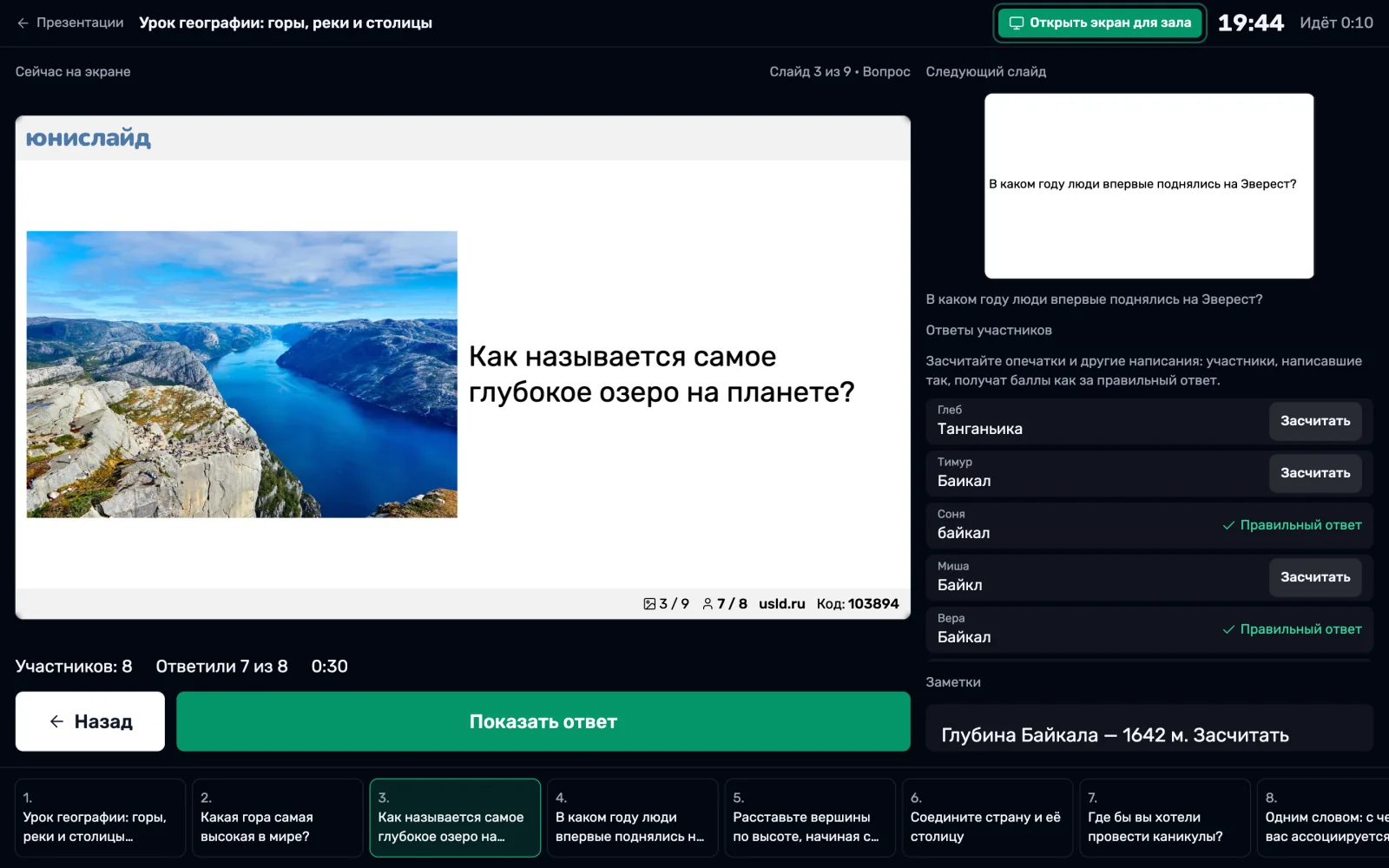
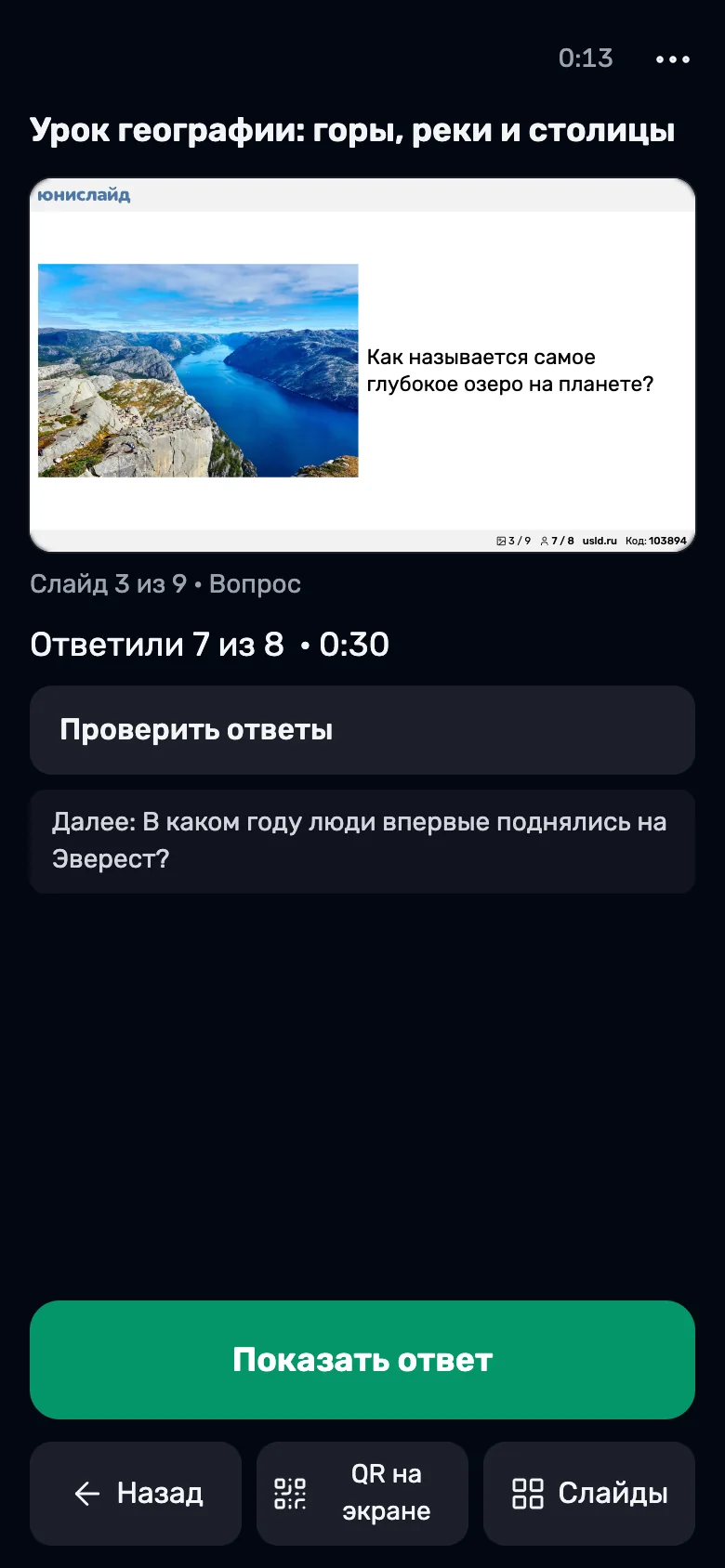
Совет. На экране для зала в режиме докладчика нет кнопки QR-кода — опоздавшим его показывают с пульта кнопкой «QR на экране». А код для входа всё время виден в нижней строке экрана.
Телефон-пульт не гаснет, пока открыт пульт: в его меню «⋯» по умолчанию включено «Не гасить экран». Если на сцене пропадёт связь, пульт напишет «Нет связи — нажатия не дойдут до экрана», а показ можно продолжить с ноутбука.
Что делать с результатами
- Вопросы, на которые не хватило времени, остаются в отчёте на вкладке «Результаты опросов» — ответьте на них в рассылке после конференции: «Результаты запуска».
- На платных тарифах «Скачать результаты в Excel» выгрузит все ответы, а «Подвести итоги» попросит ИИ коротко описать, о чём спрашивал зал.
- Нужны контакты участников для рассылки — включите сбор данных, например «Email»: «Сбор данных об участниках». Это тарифы «Премиум» и «Бизнес».