Как участники подключаются
Код на usld.ru, QR-код на экране или постоянная ссылка заранее — как участники попадают в презентацию и что делать, если не получилось.
Участники подключаются с телефона за несколько секунд: открывают usld.ru и вводят код с экрана или сканируют QR-код. Приложение и аккаунт им не нужны — подойдёт браузер на любом телефоне, планшете или компьютере.
Где взять код
Когда вы запускаете презентацию, на экране появляется страница ожидания. На ней адрес usld.ru, код подключения из 6 цифр и QR-код. Справа — сколько участников уже подключилось и их имена.
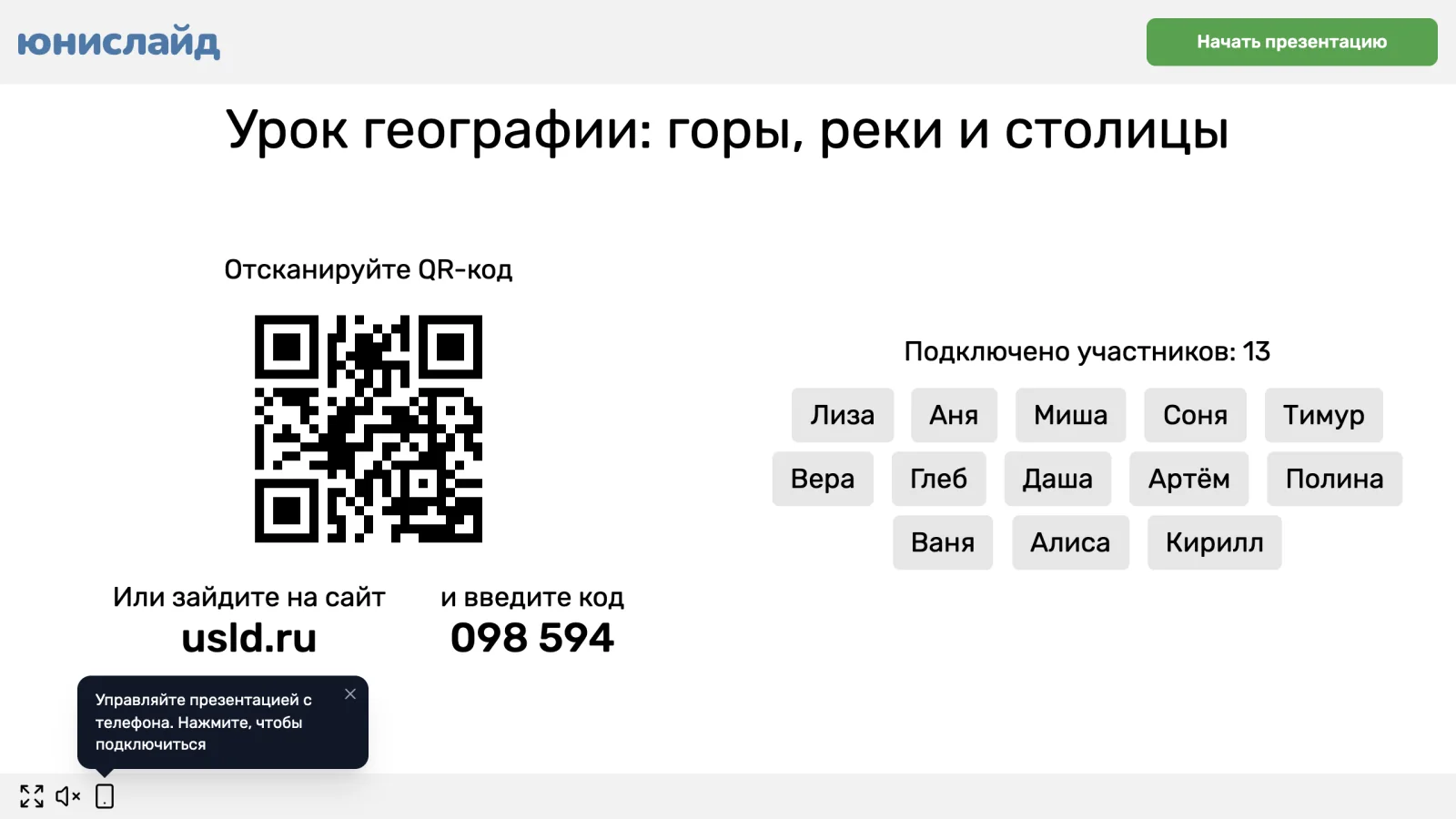
У каждого запуска свой код. Если запустить ту же презентацию ещё раз, код будет другим.
Способ 1. Код на usld.ru
- Откройте usld.ru в браузере телефона.
- Введите код с экрана в поле «Код подключения».
- Нажмите «Подключиться».
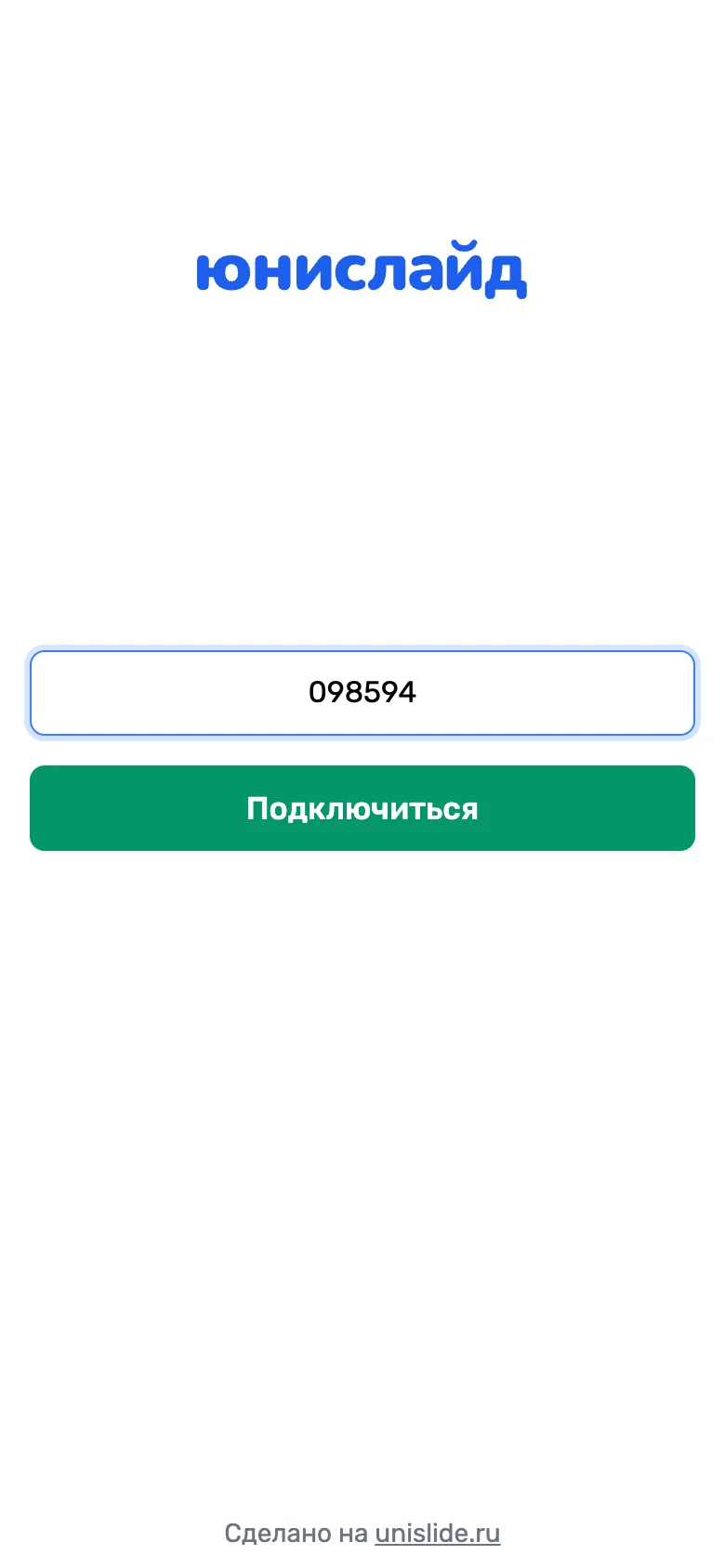
Если код набран с ошибкой, телефон покажет «Неверный код подключения».
Способ 2. QR-код на экране
Наведите камеру телефона на QR-код и откройте ссылку. Код подставится сам, и телефон подключится — ничего вводить не нужно.
Способ 3. Постоянная ссылка заранее
Ссылку на презентацию можно разослать до начала — в чат группы, в письмо или в приглашение на встречу.
- В редакторе нажмите стрелку рядом с «Запустить».
- Выберите «Скачать QR код».
- Скопируйте ссылку кнопкой рядом с ней или нажмите «Скачать», чтобы сохранить QR-код картинкой.
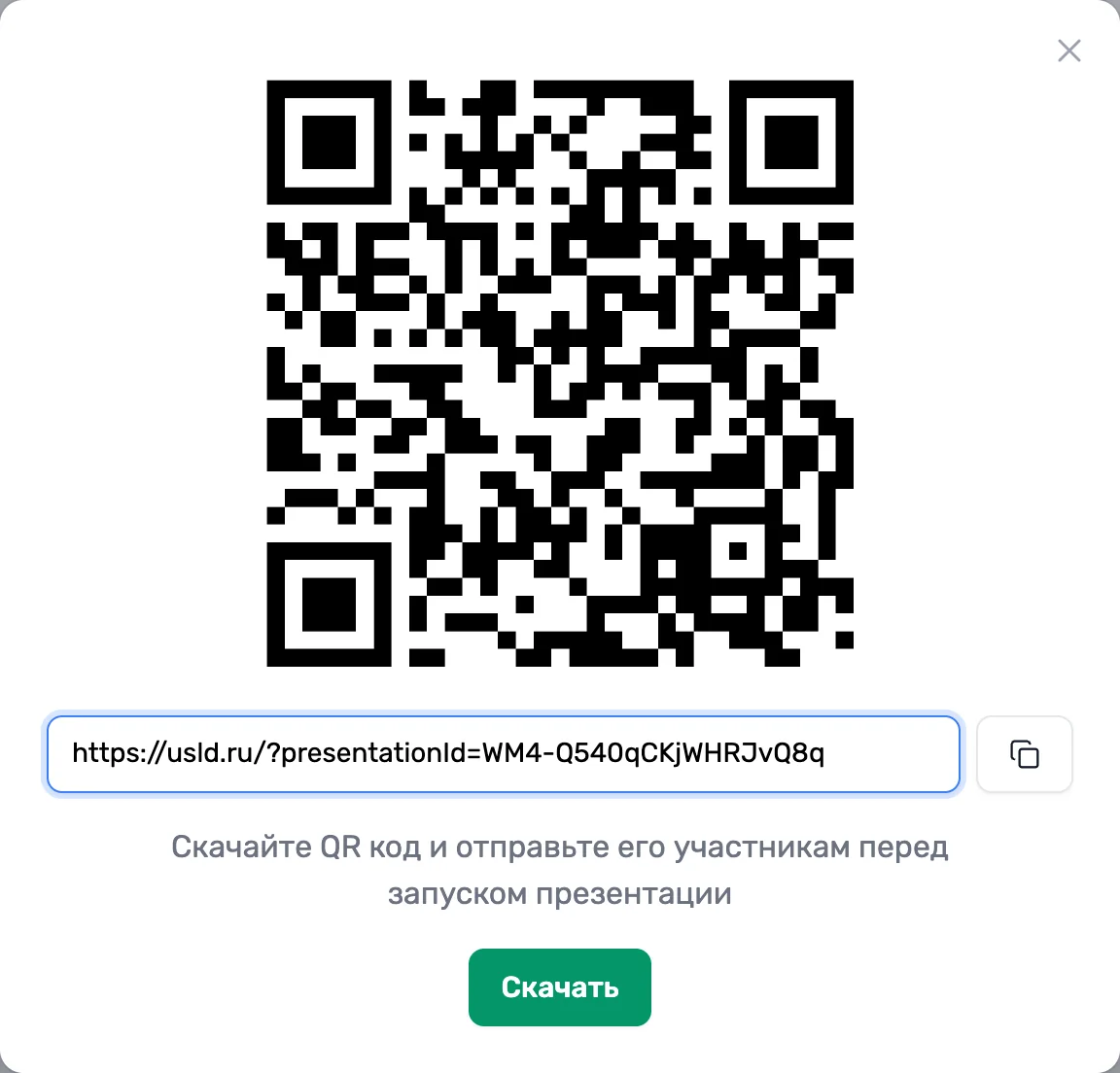
Эта ссылка привязана к презентации, а не к запуску, поэтому не меняется. Кто откроет её во время показа, попадёт в идущий запуск. Если вы ещё не запустили презентацию, телефон покажет «Презентация скоро начнется» и подключится сам, как только вы её запустите.
Если презентация идёт сразу в нескольких местах, ссылка ведёт в самый новый запуск. В тест по ссылке она не ведёт — у теста своя ссылка, см. Тест по ссылке.
Имя участника
Если в презентации есть вопросы на баллы, после подключения телефон попросит имя — оно нужно для таблицы лидеров. Участник вводит его в поле «Ваше имя» и нажимает «Войти». Если подключиться снова с этого телефона, не закрывая браузер, поле будет уже заполнено.
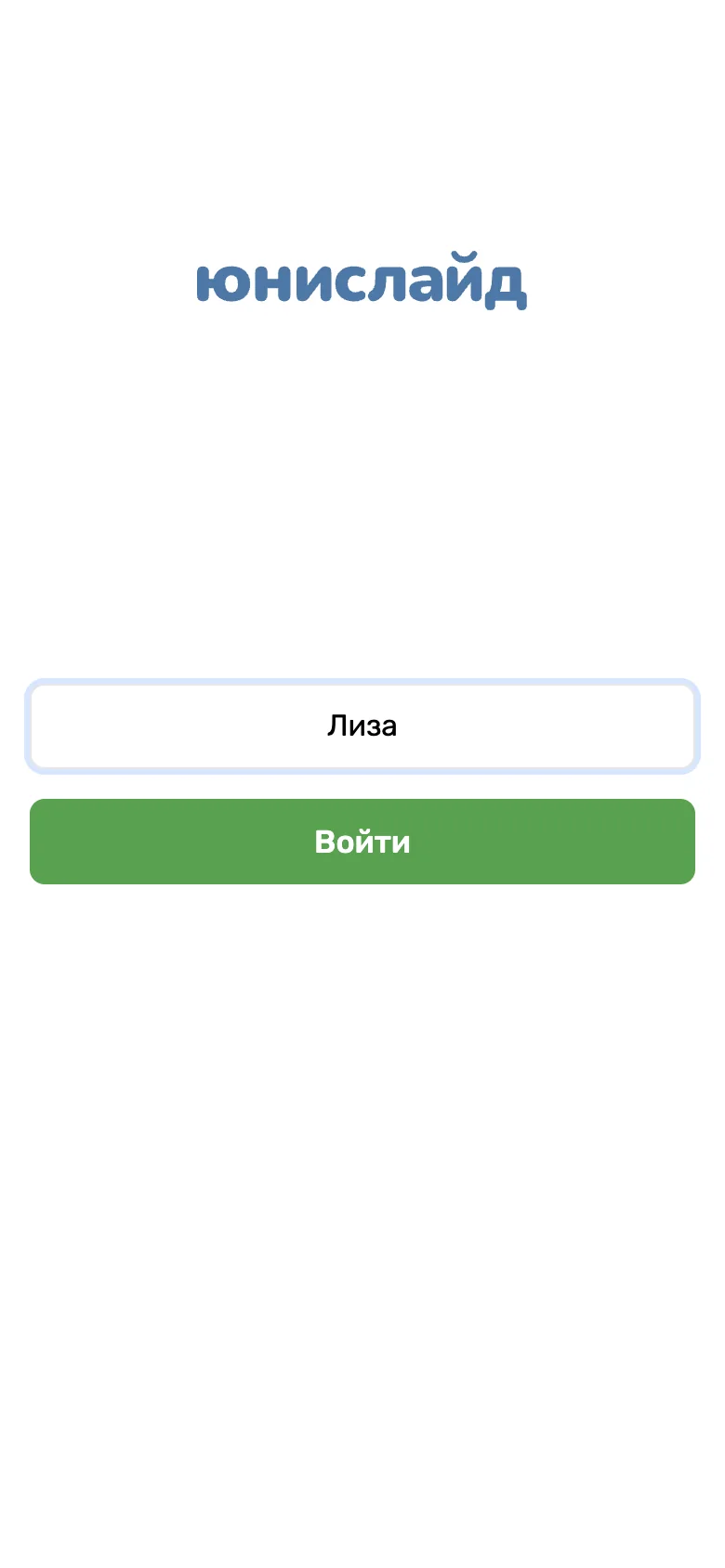
В одном запуске не может быть двух одинаковых имён — второй участник увидит «Имя занято». Если в настройках презентации включён фильтр ненормативной лексики, грубое имя не пройдёт: «Пожалуйста, не ругайтесь».
В презентации без вопросов имя не спрашивают, и участники остаются анонимными. Если вы включили сбор данных об участниках, вместо имени появится форма с выбранными вами полями — см. Сбор данных об участниках.
Ожидание начала
Подключившийся участник видит «Презентация скоро начнется», а его имя появляется на экране. Когда вы нажмёте «Начать презентацию», на всех телефонах откроется первый слайд.
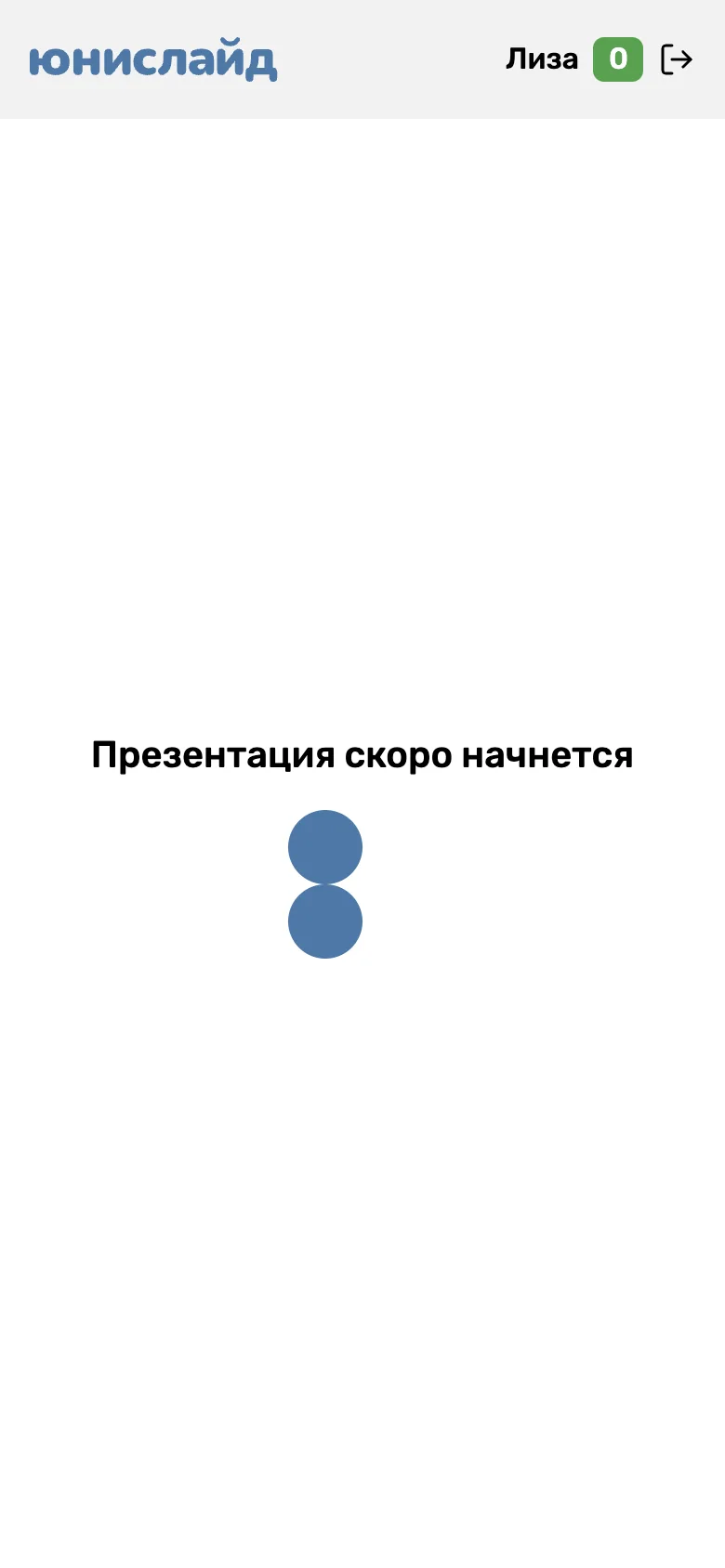
В презентации с вопросами вверху телефона видны имя участника, его баллы и значок выхода.
Если кто-то опоздал
Подключиться можно в любой момент показа: опоздавший сразу попадёт на текущий слайд. После начала адрес usld.ru и код видны в нижней строке экрана. Чтобы снова вывести большой QR-код, нажмите значок QR-кода в нижней строке — «Показать QR-код».
Если что-то пошло не так
- Участник обновил страницу или закрыл браузер. Пусть снова откроет usld.ru на том же телефоне и в том же браузере — он останется в запуске с прежним именем и баллами.
- «Неверный код подключения». Проверьте цифры на экране. Если вы перезапускали презентацию, код сменился.
- «Ошибка подключения». Проверьте интернет на телефоне и попробуйте ещё раз.
- Телефоны вернулись к вводу кода. Так бывает, если вкладку с презентацией на экране закрыли или обновили: запуск закончился. Запустите презентацию снова и покажите новый код.
Важно. Не закрывайте и не обновляйте вкладку с презентацией, пока показ не закончен. Переключаться на другие окна и вкладки можно — показ продолжится.