Шаблоны
Готовые презентации для уроков, встреч и праздников: как найти шаблон, посмотреть его и добавить себе, чтобы переделать.
Шаблон — готовая презентация с вопросами, опросами и картинками. Добавьте его себе, поменяйте вопросы под свою тему и запускайте: так быстрее, чем собирать всё с нуля.
Где найти шаблоны
Откройте раздел «Шаблоны» в меню слева в личном кабинете — https://app.unislide.ru/my/templates. На узком экране этот пункт находится в меню под кружком с инициалами в правом верхнем углу.
Если в аккаунте нет ни одной презентации, в «Моих презентациях» вместо списка есть карточка «Из шаблона» — она ведёт туда же.
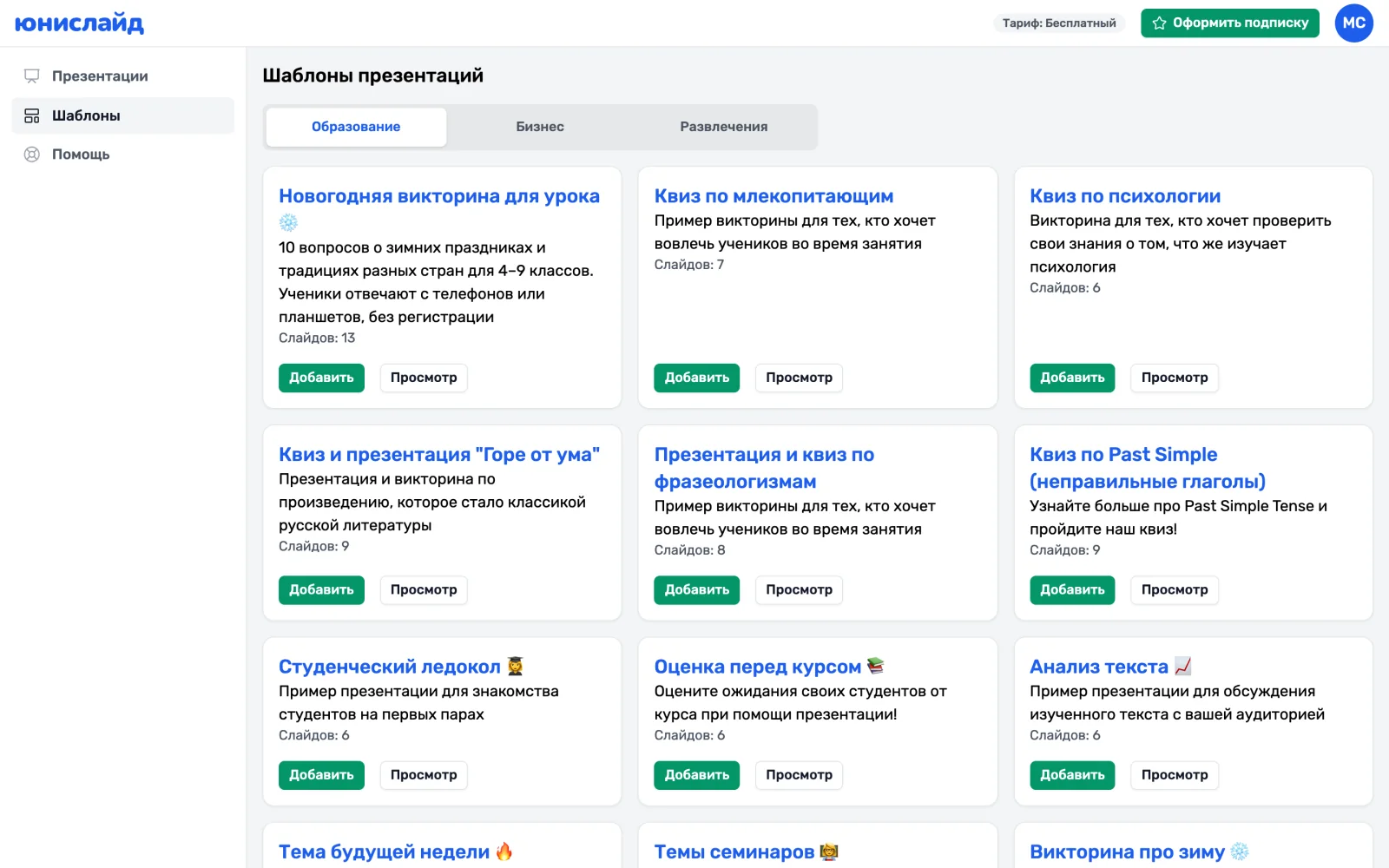
Шаблоны разложены по трём вкладкам: «Образование», «Бизнес» и «Развлечения». На карточке — название, описание, число слайдов и две кнопки: «Добавить» и «Просмотр».
Посмотреть шаблон
Нажмите «Просмотр». Откроется окно с презентацией в том виде, в каком её увидит зал. Листайте слайды кнопками «Предыдущий слайд» и «Следующий слайд».
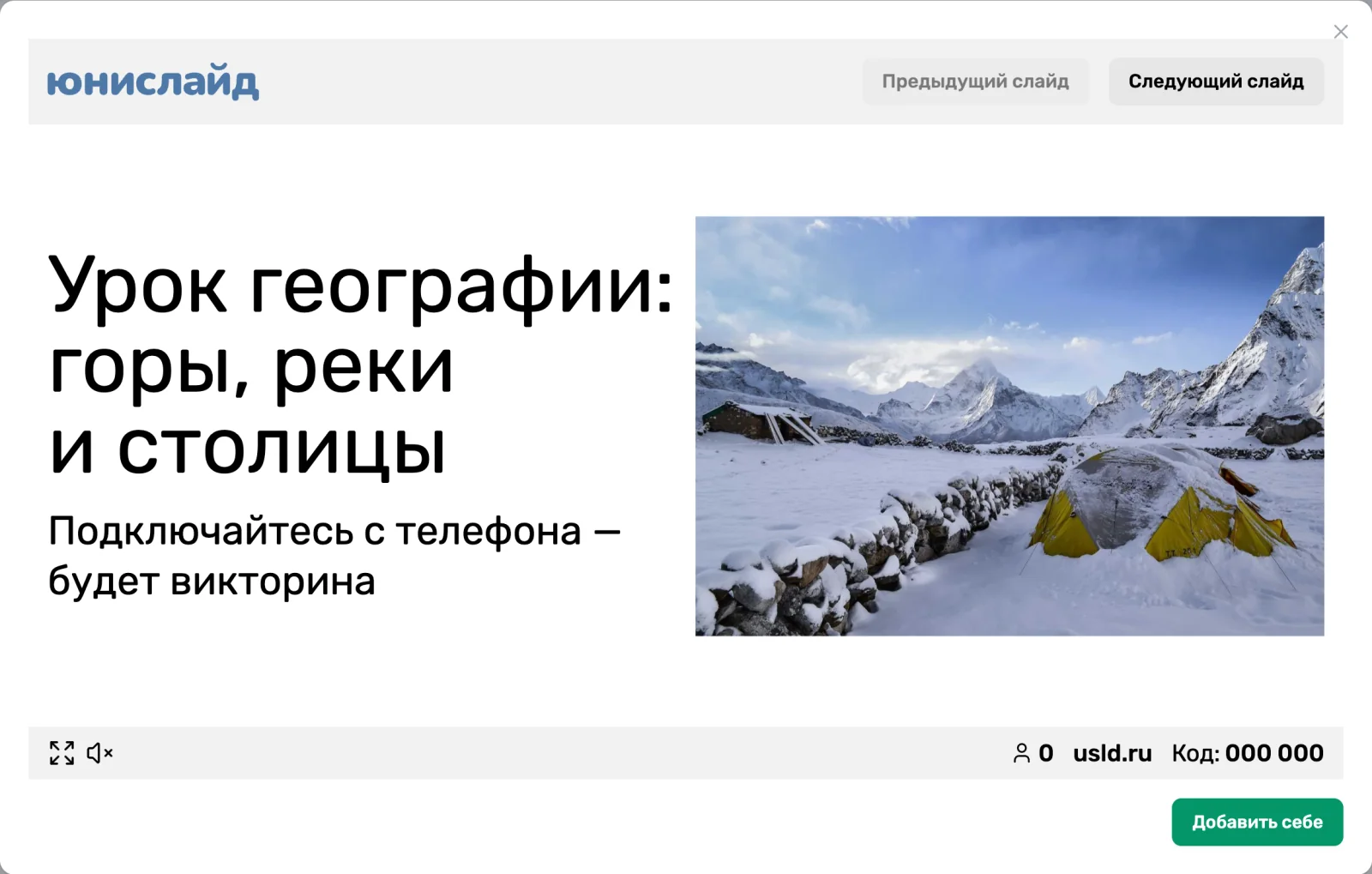
Чтобы закрыть окно, нажмите крестик в правом верхнем углу.
Добавить шаблон себе
- Нажмите «Добавить» на карточке или «Добавить себе» в окне просмотра.
- Копия шаблона появится в «Моих презентациях» с тем же названием и сразу откроется в редакторе.
- Поменяйте вопросы, варианты и картинки под себя — как в любой своей презентации. Как устроен редактор — в статье Редактор презентации.
Копия ваша: правки в ней не меняют шаблон, а шаблон, если его обновят, не меняет вашу копию. Каждое нажатие «Добавить» создаёт ещё одну копию, так что лишние потом удалите в «Моих презентациях».
Совет. Сначала переименуйте копию — поле с названием слева вверху в редакторе. Так её будет легко найти в списке, если вы добавите несколько шаблонов.
Без аккаунта
Галерею можно открыть и без входа — по адресу https://app.unislide.ru/templates. Кнопка «Добавить» тогда ведёт на регистрацию: шаблон добавляется только в аккаунт. Как зарегистрироваться — в статье Регистрация и вход.